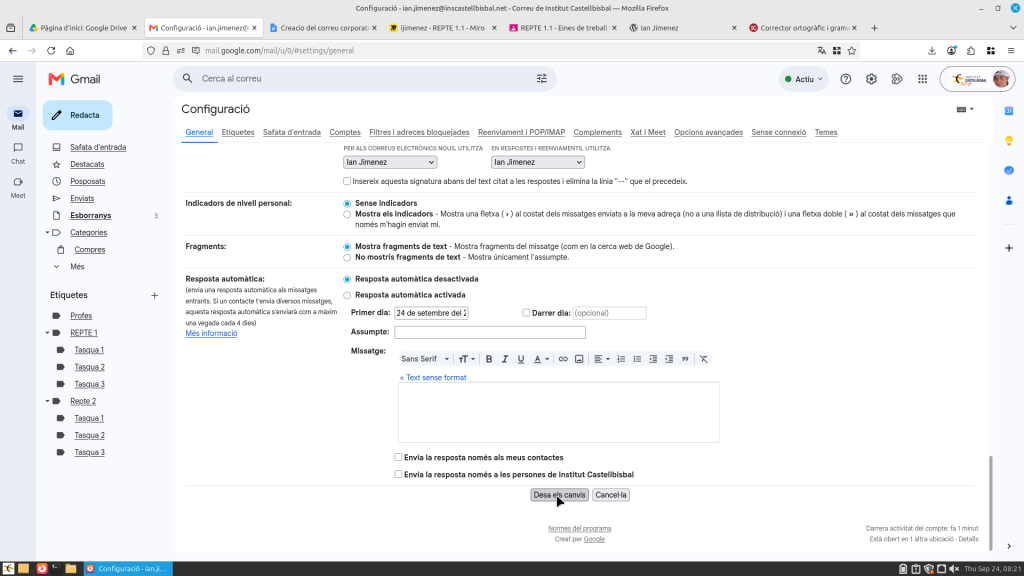
Configuració de l’horari acadèmic en el correu corporatiu
Aquest és el meu calendari.
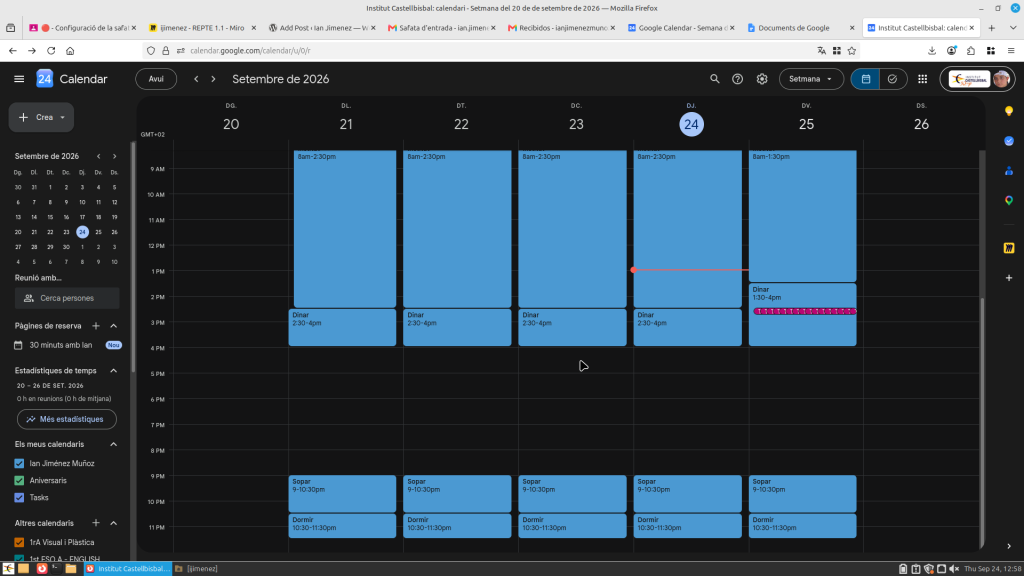
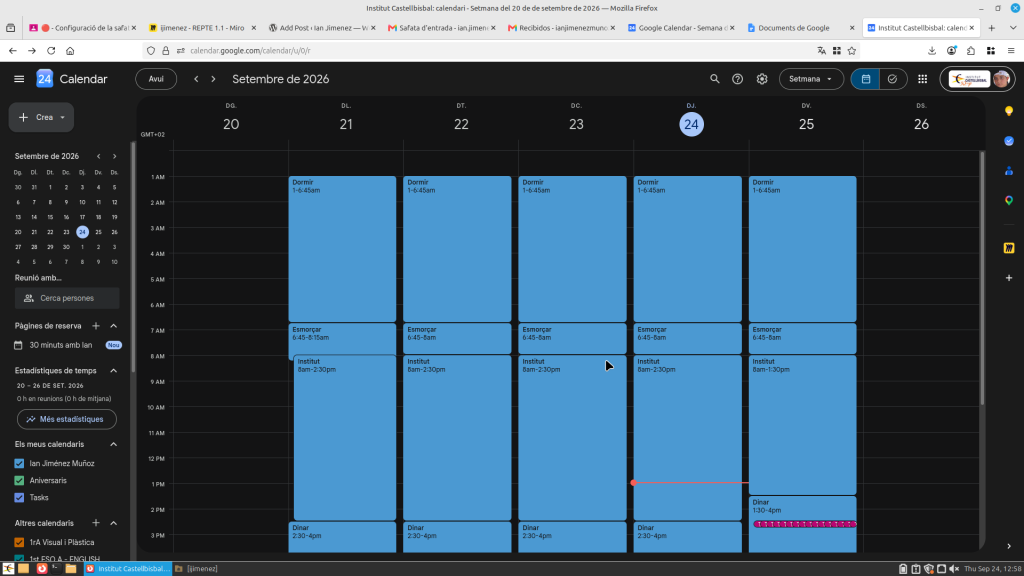
Aquest és el meu calendari.
Recursos compartits : El fitxer és de la teva propietat. És com deixar-li una cosa a un amic: continua sent teva. Si tu el to, borres o te’n vas de l’organització, els altres perden l’accés. S’utilitza per a col·laboracions puntuals o ràpides.
Unitats compartides: El fitxer pertany a l’equip o a l’organització. És com guardar un objecte en un armari comú de l’escola o la feina: encara que tu te’n vagis, l’objecte es queda allà per als altres. No es perd res si algú marxa. S’utilitza per a projectes en grup o equips de treball fixos.
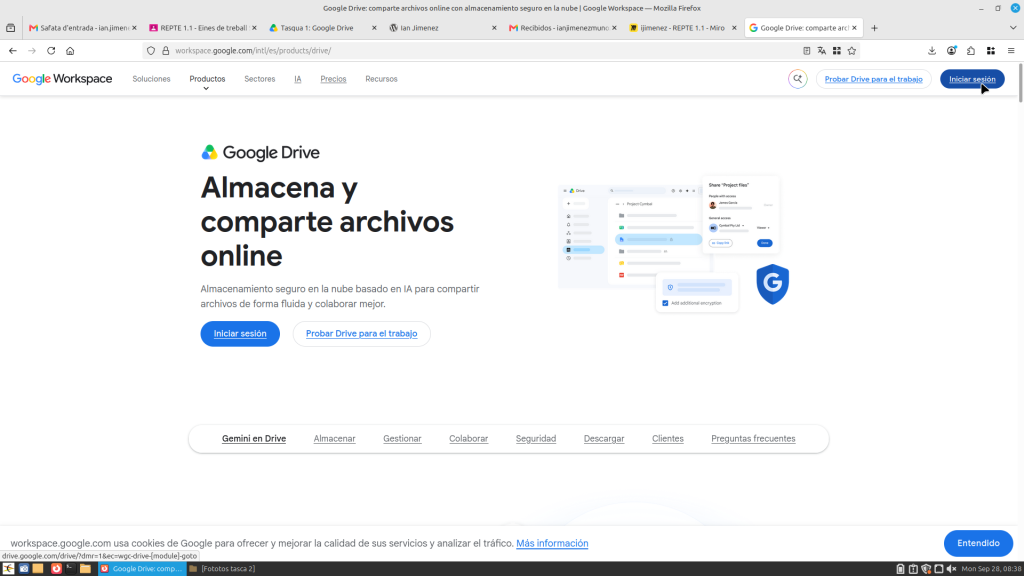
El primer de tot si no tenim ancorat el drive el que hem de fer és arnós al buscador web i buscar “drive”. En aquest cas, ho tinc ancorat i puc entrar directament sense que ho busqui.
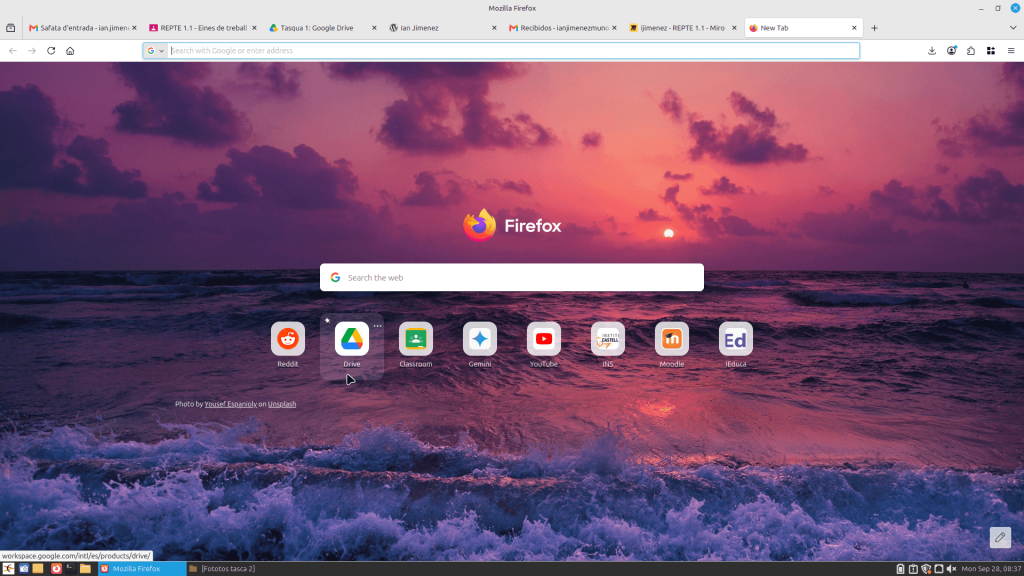
Després el segon pas és iniciar sessió. Cliquem a sobre de clicar sessió.
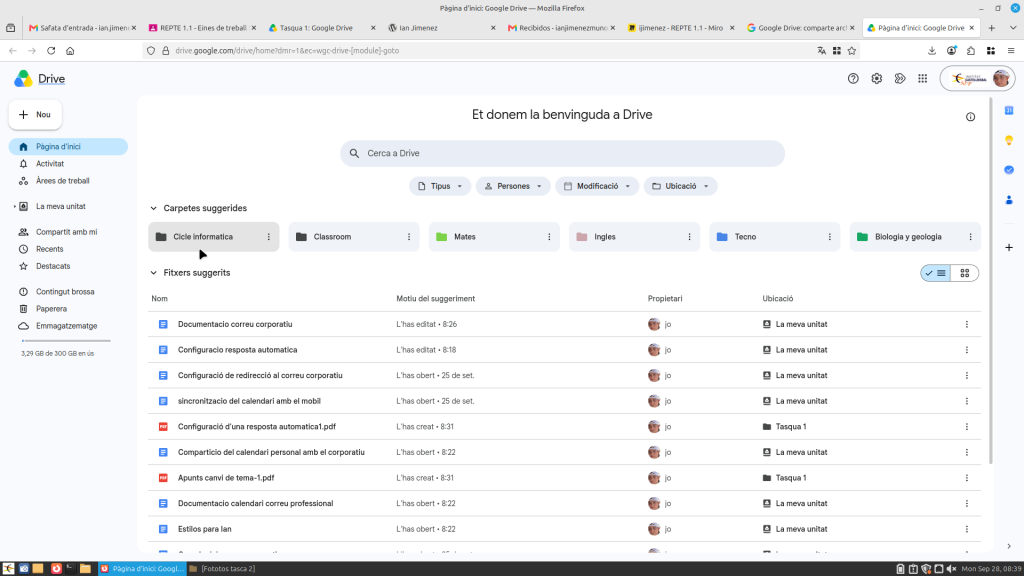
Un cop dintre el qual hem de fer és crear una carpeta nova o si la teniu creada clicar “dos cops” a sobre.
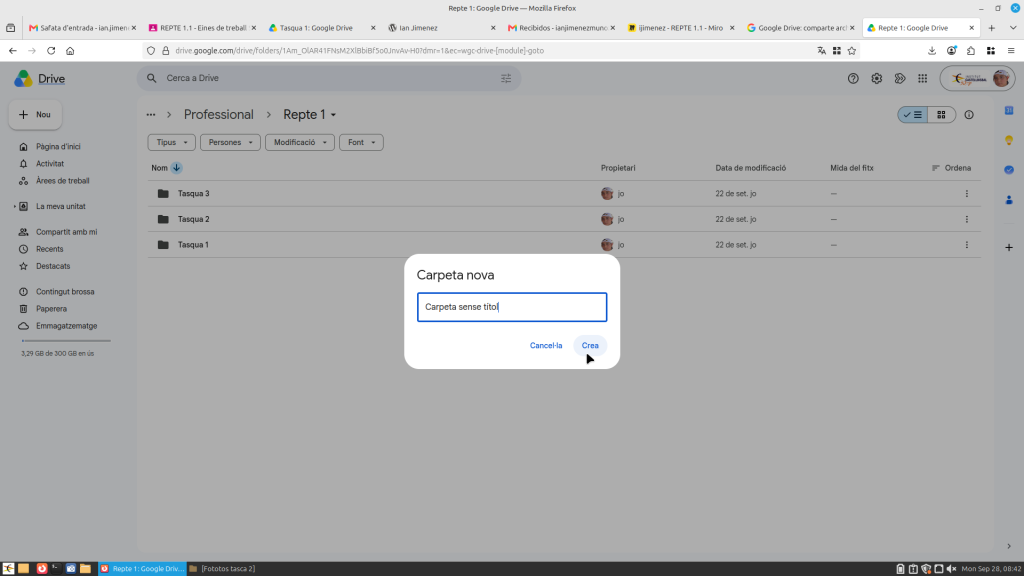
El següent pas és crear una semi carpeta per ordenar millor la teva feina. El pas que hem de seguir és clicar “boto dret del ratolí” i donar-li a carpeta nova.
Després deposar el nom que vulguem li hem de donar a crear.
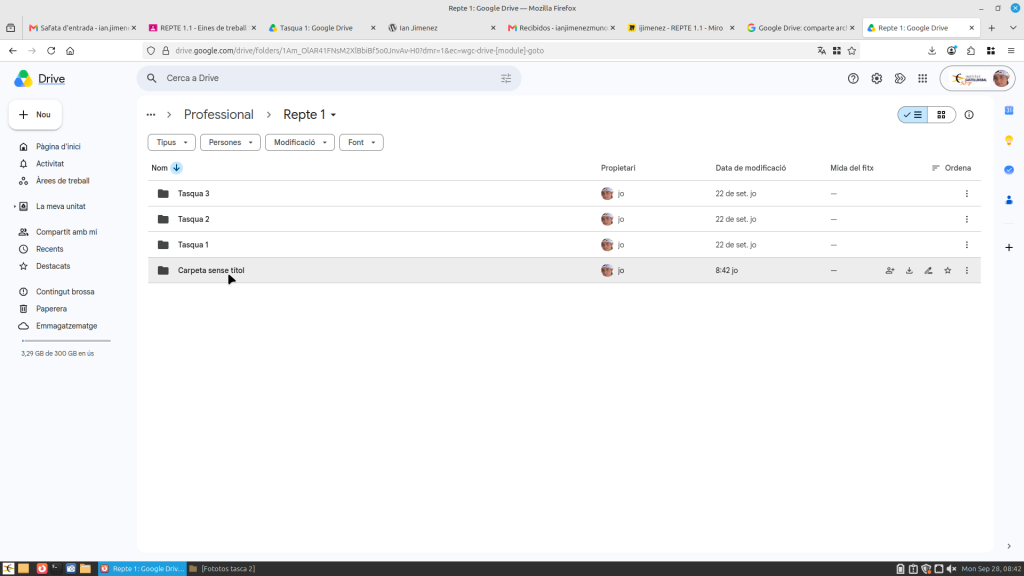
Tenim tots els passos fets.
El primer de tot el que hem de fer és anar-nos-en al nostra nom a l’esquerra de la pantalla i
donar-li als tres puntets.
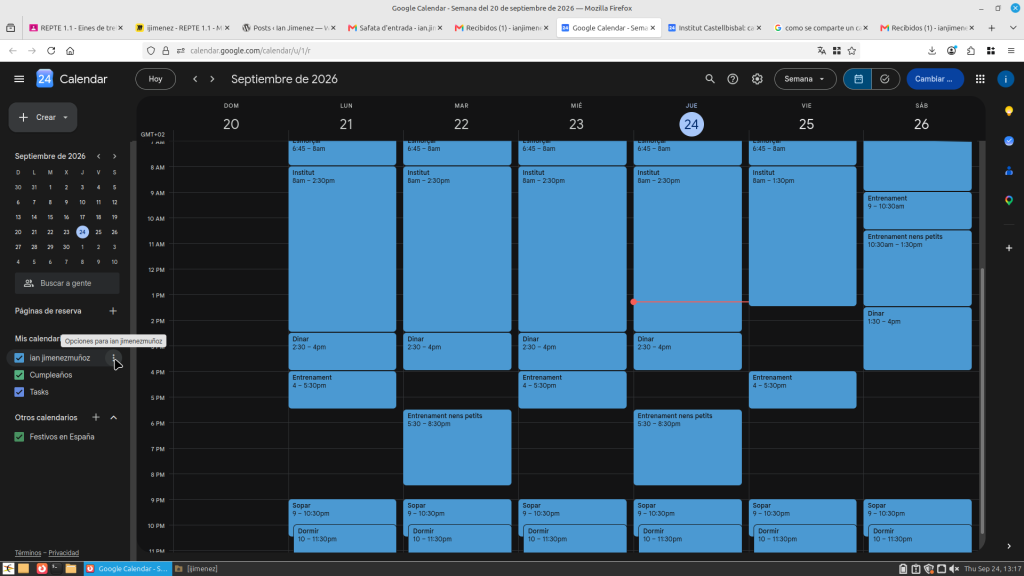
Després de donar-li als tres puntets li has de donar a configuració i compartició per després
baixar cap a baix donar-li a afegir persones o grups.
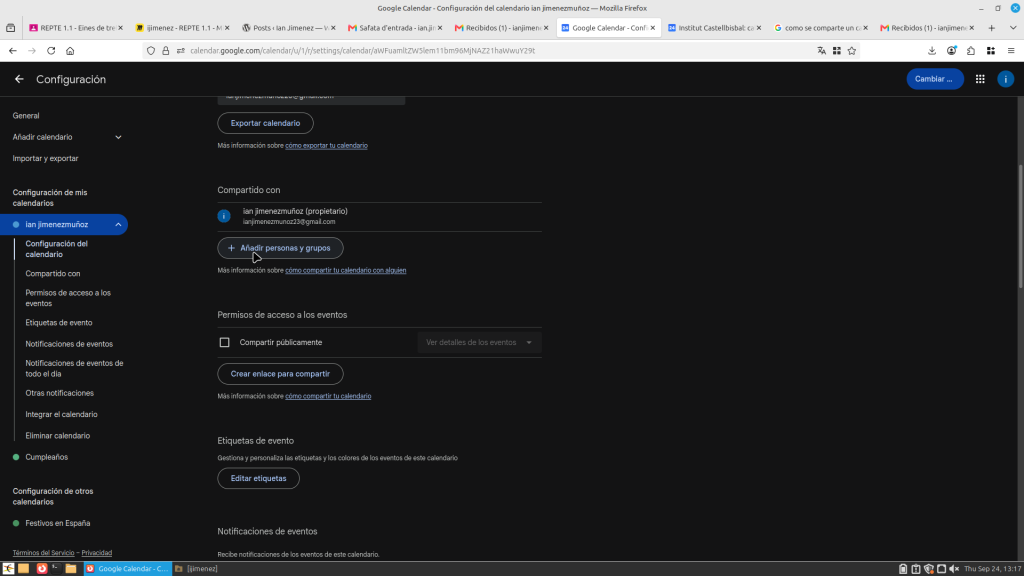
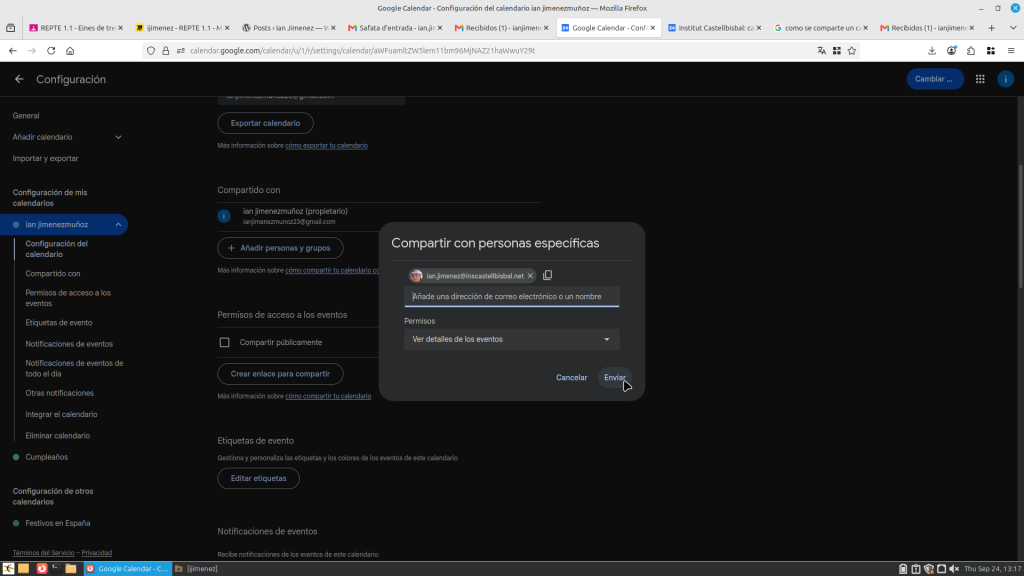
Per finalitzar només hem d’afegir el coreu que volem compartir en aquest cas el professional
al corporatiu i donar-li a enviar.
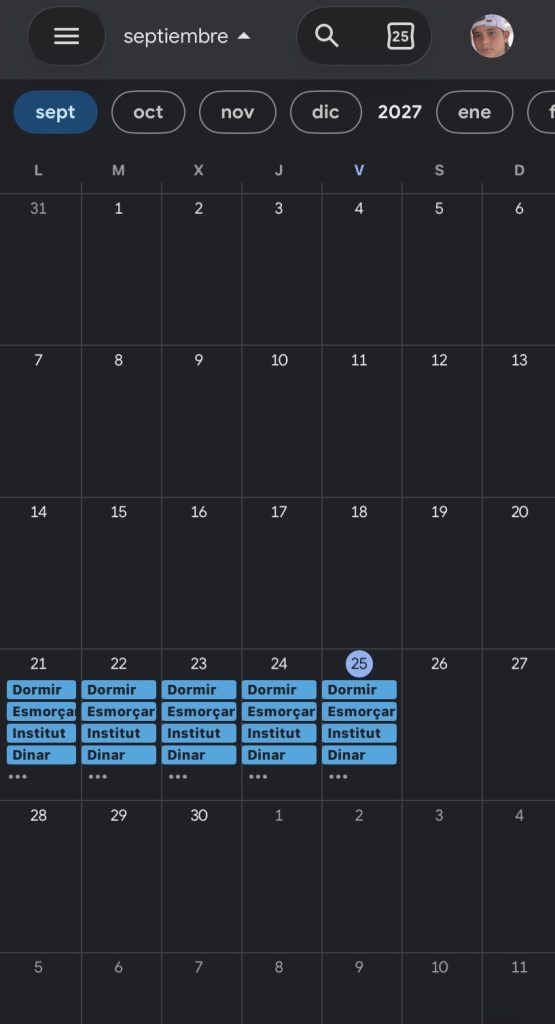
Aquest és el meu calendari personal on es pot veure la meva vida cada dia i on es poden
veure les extraescolars i tot el dia a dia.
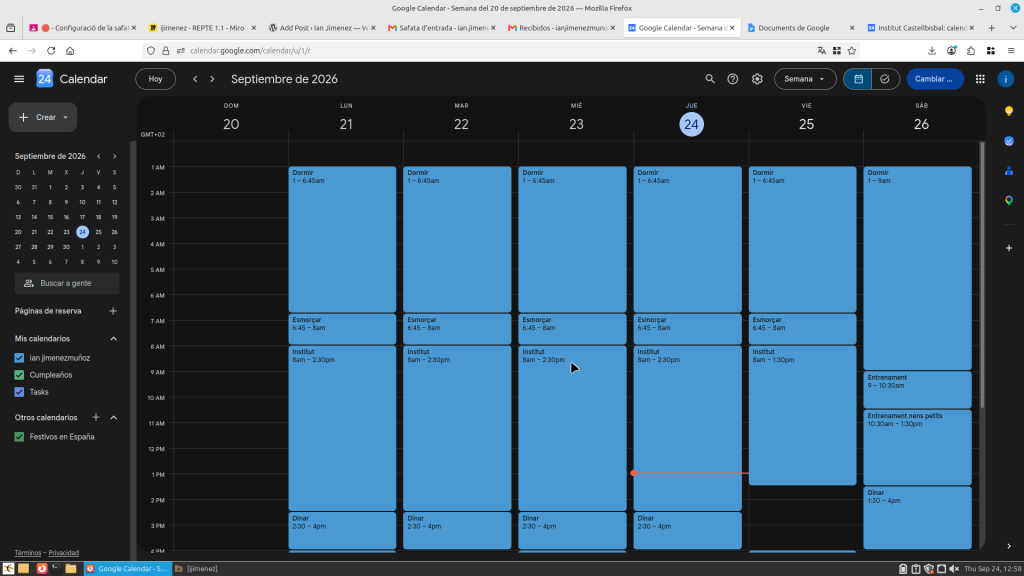
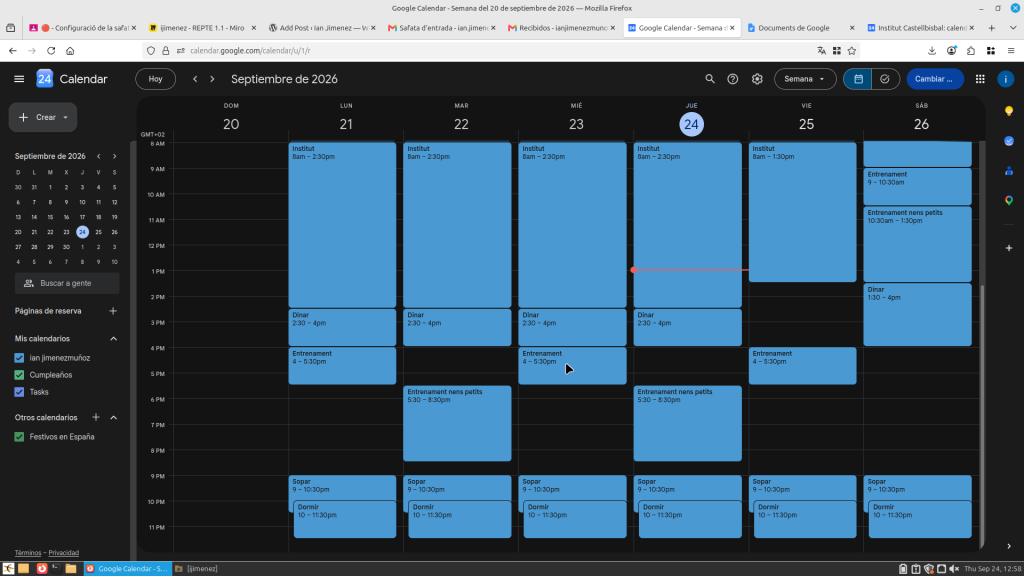
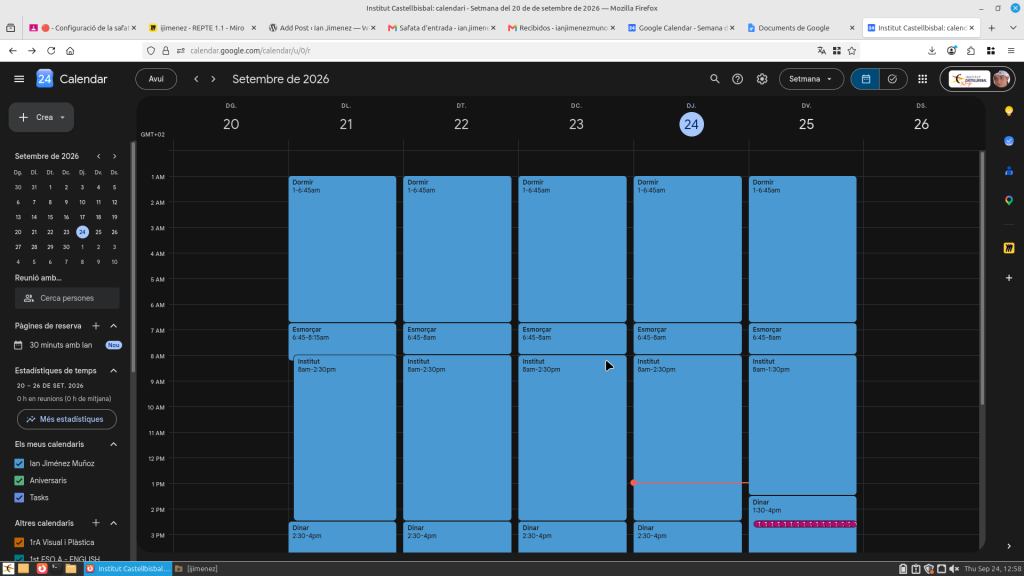
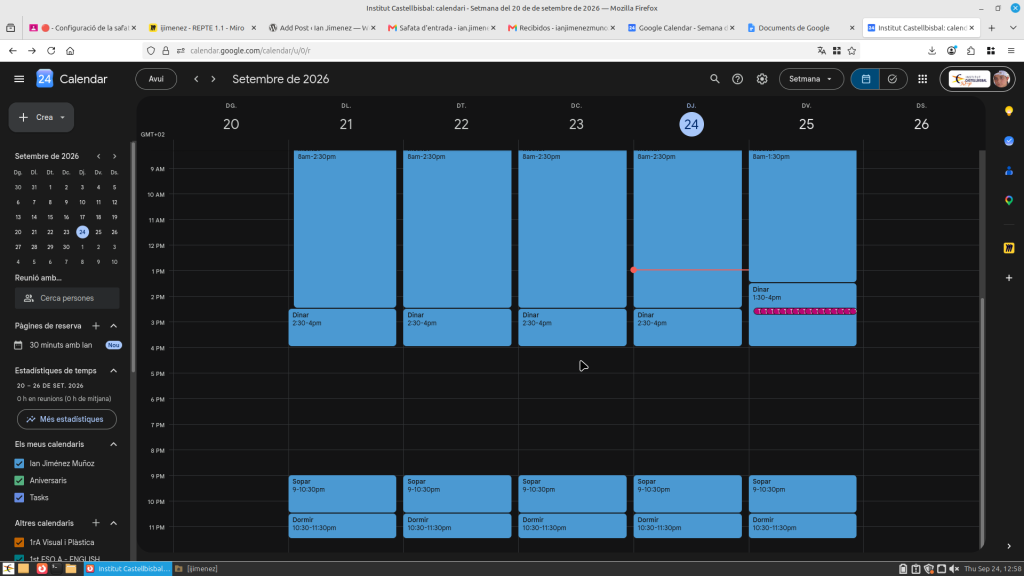
Aquest és el meu calendari on és la meva vida cada dia que vinc a l’institut.
El primer pas cal escriure en el navegador web Gmail per iniciar sessió.
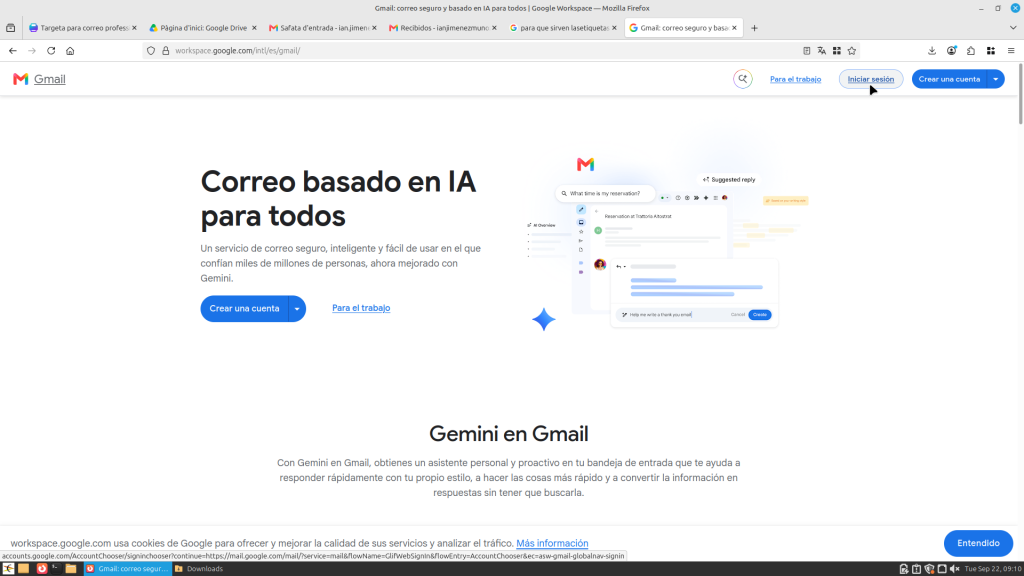
Despres d’iniciar sessio ens anem a la configuracio on depres li donarem a veure tota la configuració.
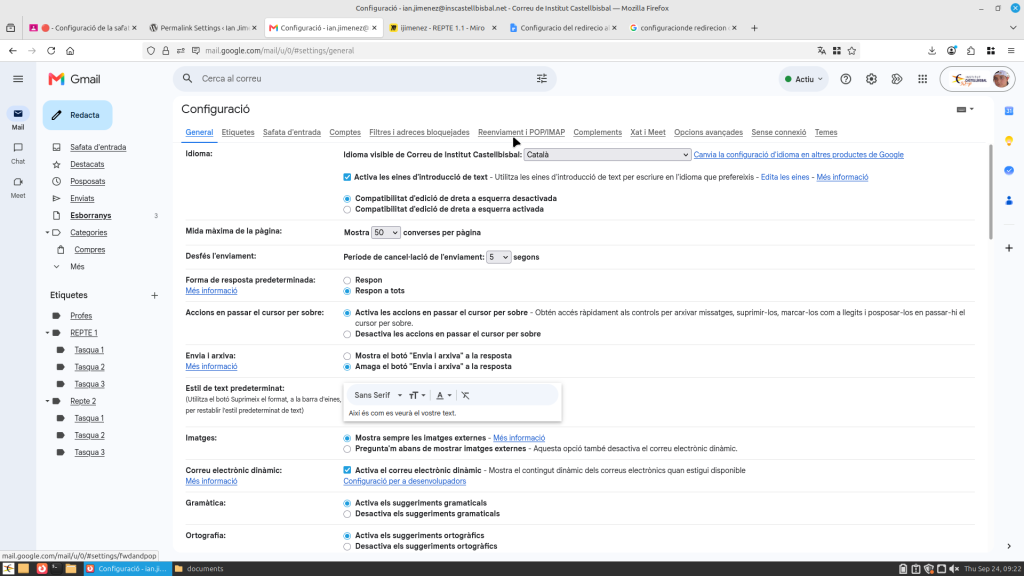
Després li donem a l’apartat comptes.
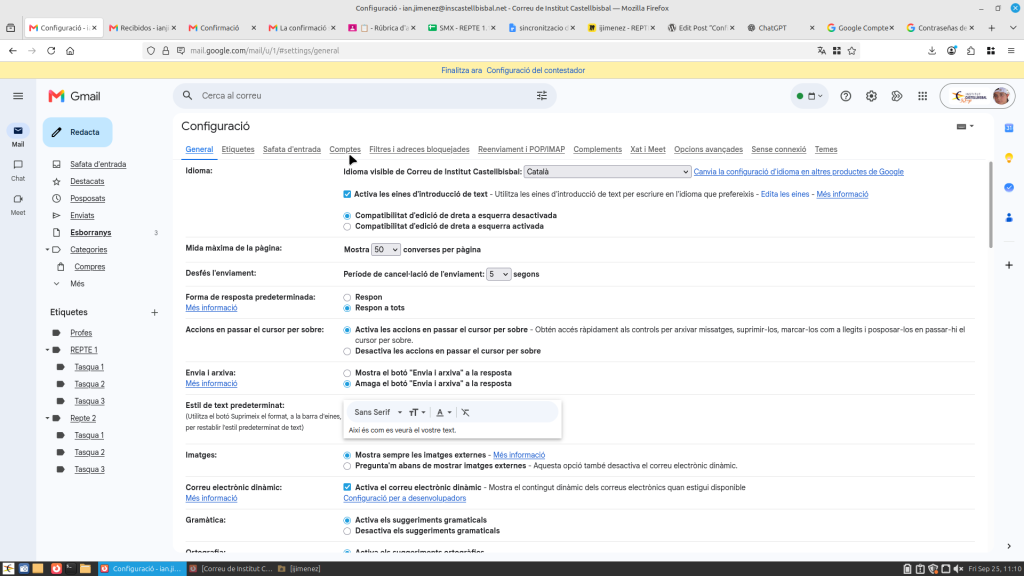
Despres li donem a afegeix una altra adreça electronica.
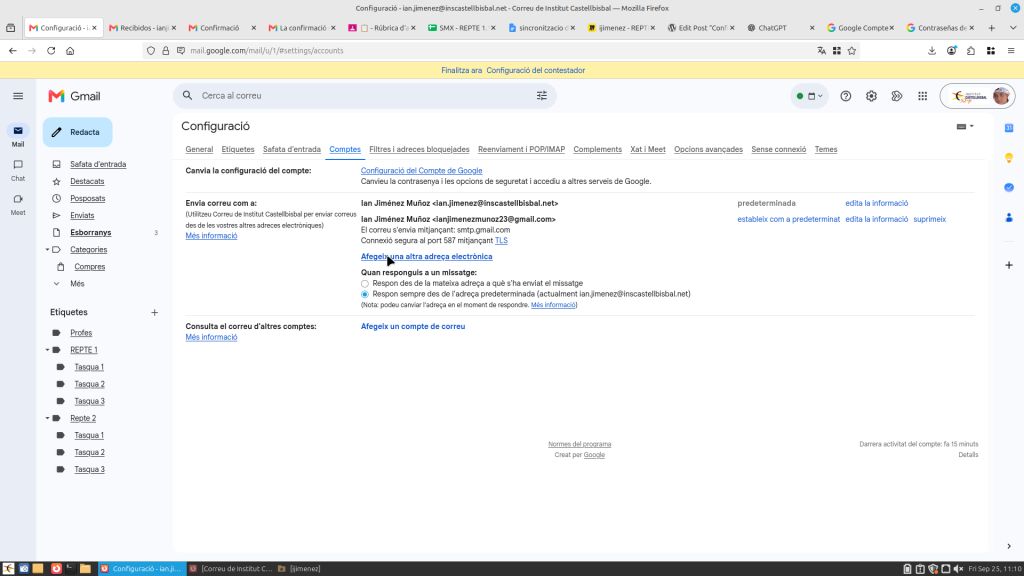
Despres d’aquet pas afegim el compte que volgem.
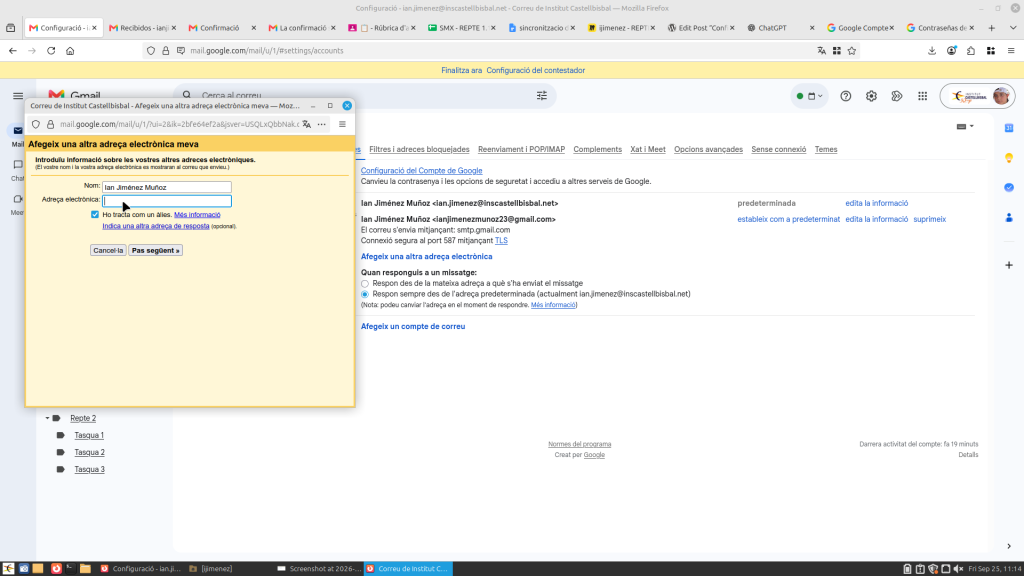
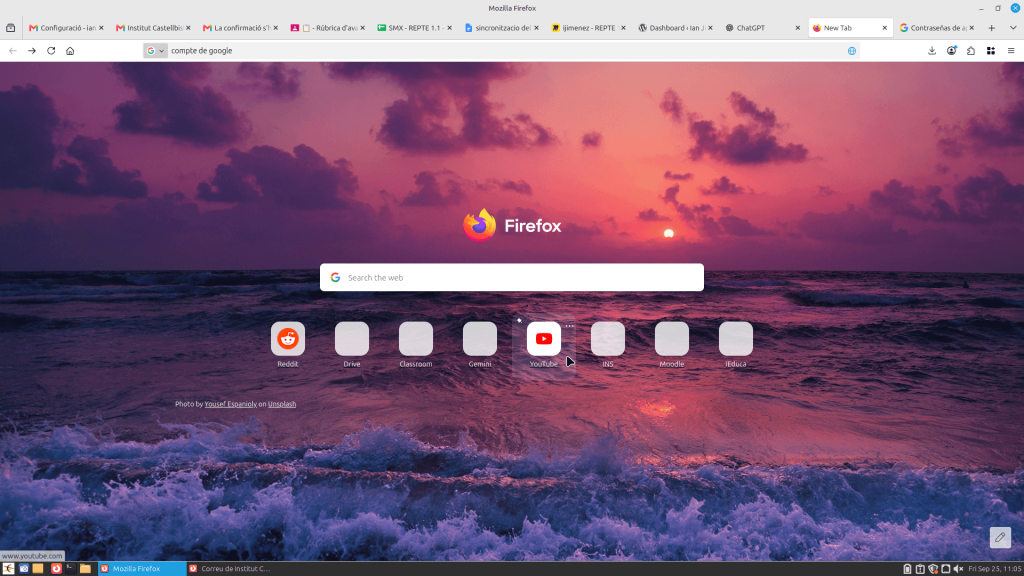
Despres de posar el correu t’envas al navegador web i busques compte de google.
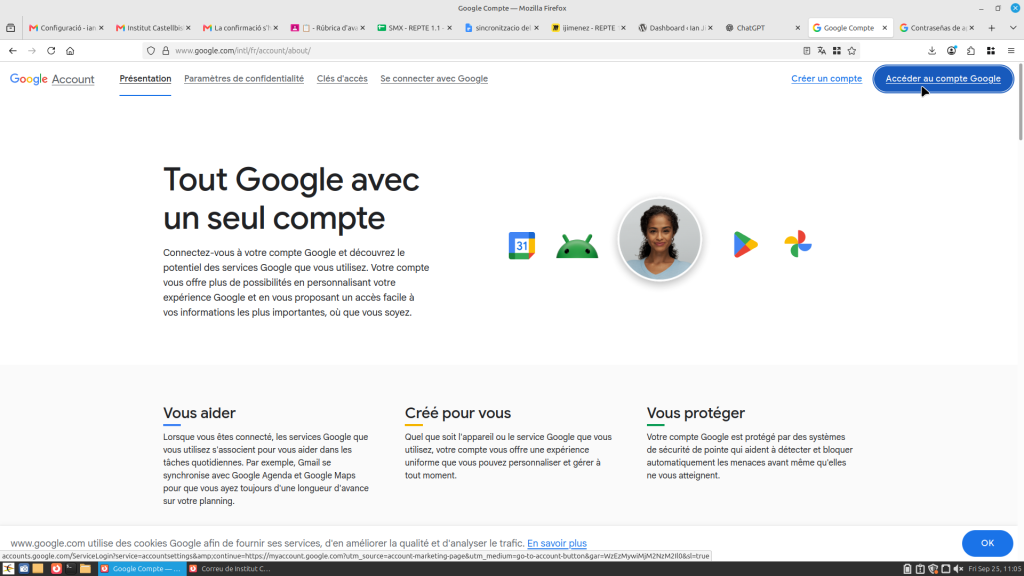
El seguent pas li donem a accedir al teu compte on posaras usuari i contraseña del correu que vols.
Després d’aquet pas el que tenim que fer es anar al buscador i cercar contraseña.
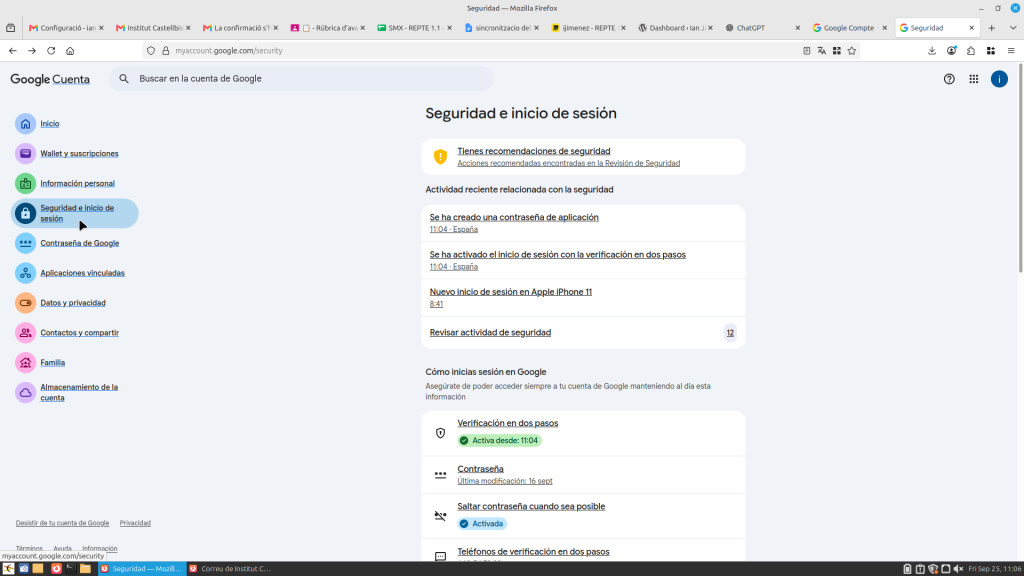
Li donem a contraseñai ens demanara la contraseña.
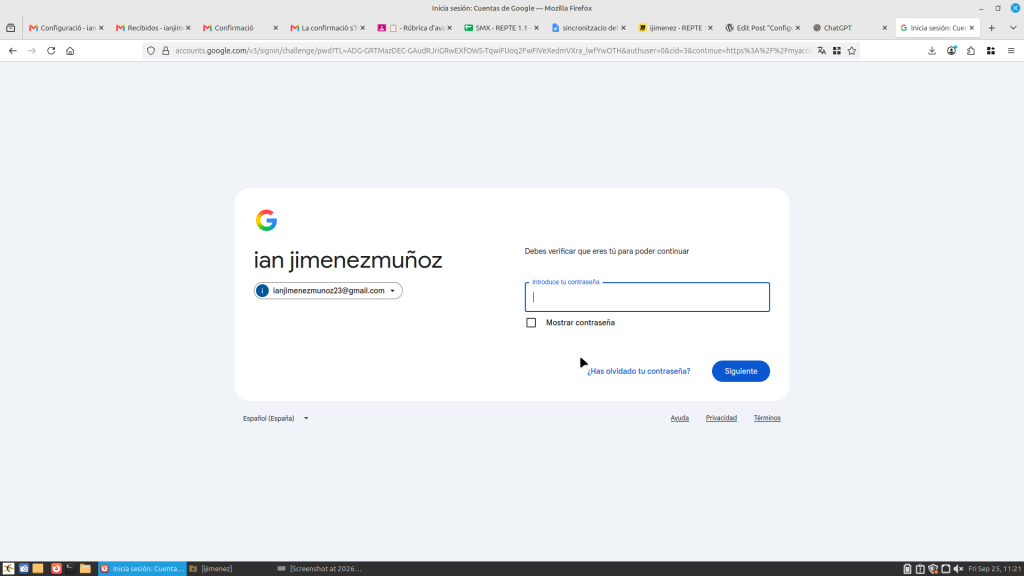
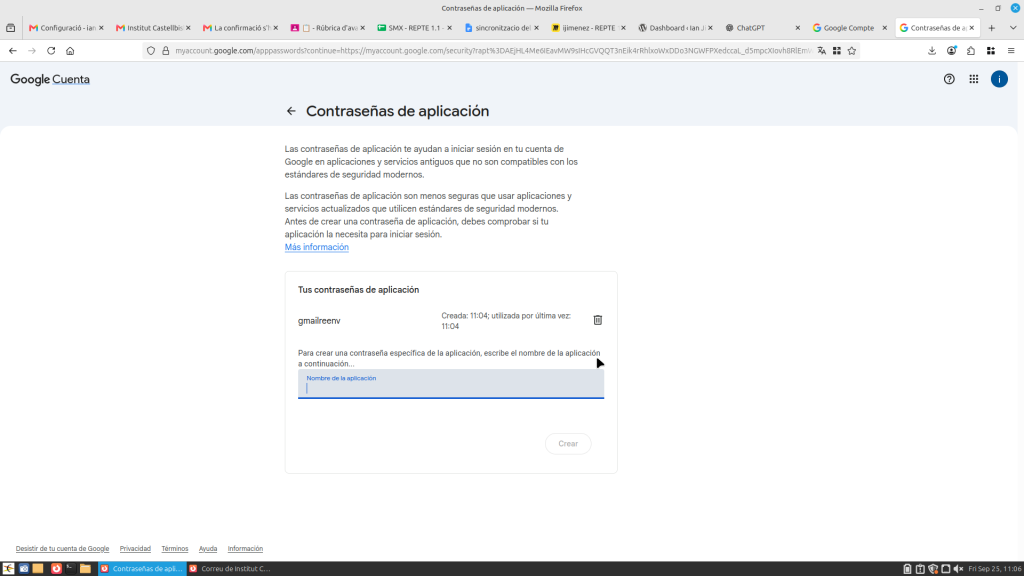
Posem la contraseña i posem el nom de l’aplicació.
Despres anem al Gmal on ens arribaria un correu.
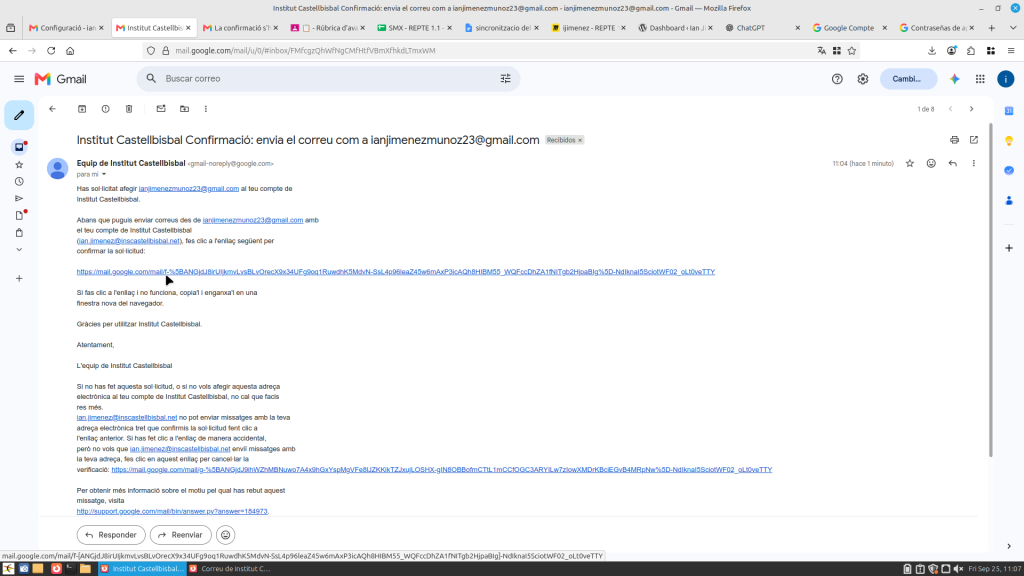
Li donem al link per confirmarne.
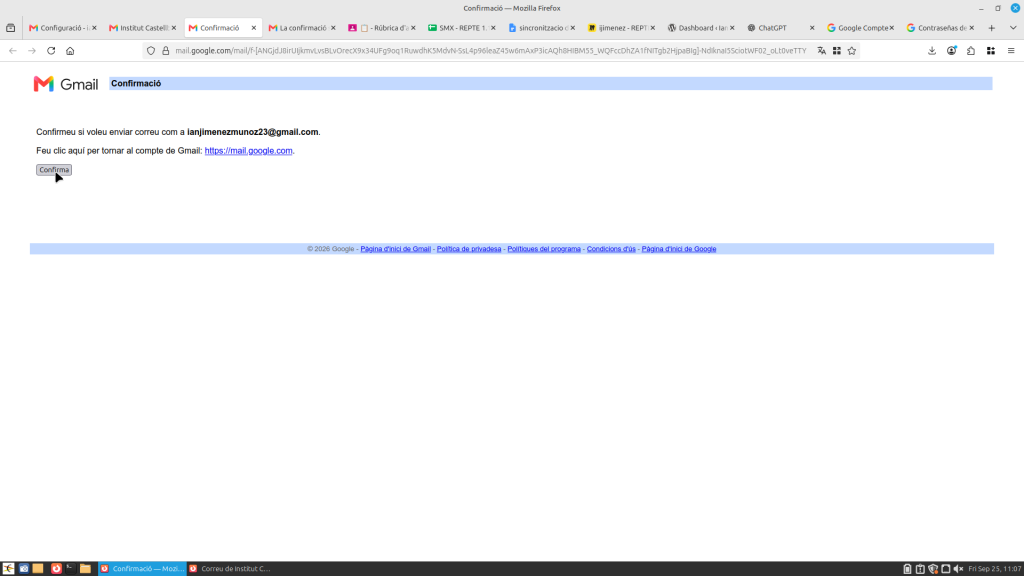
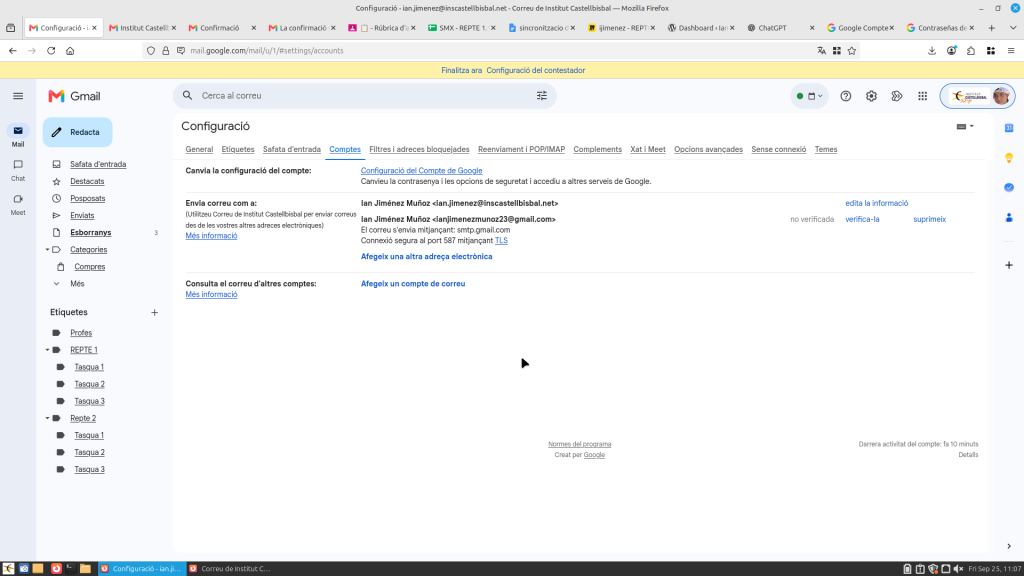
Ya ho tenim fet.
El primer de tot el que hem de fer es obrir el mobil. Despres el que hem de que fer es obrir
la pagina web de Gmail per començar la sincronització. Per finalitzar posem el coreu que
volem sincronitzar i la contraseña coresponent. Ho tenim tot sincronitzat.
Primer de tot el primer pas descarregar-se l’aplicació de calendari en el teu mòbil.
Després el següent pas és iniciar sessió amb el compte.
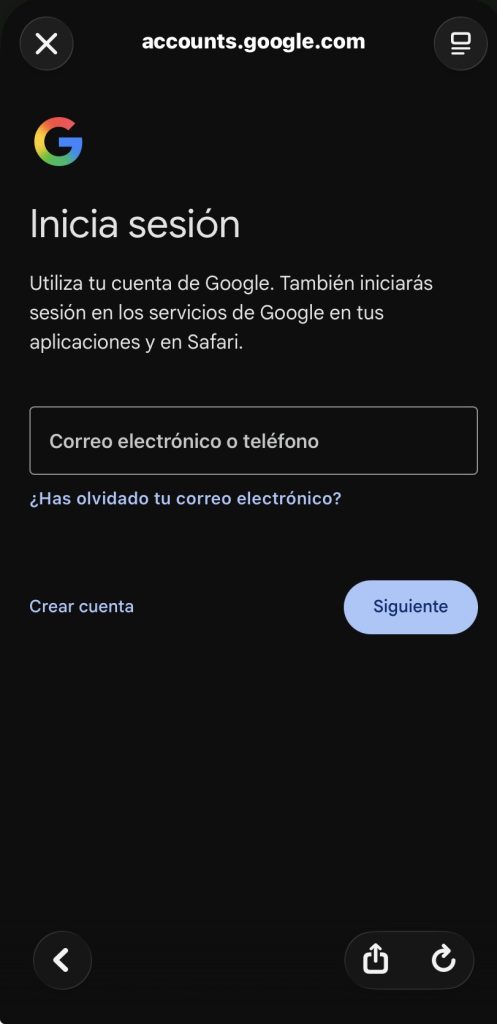
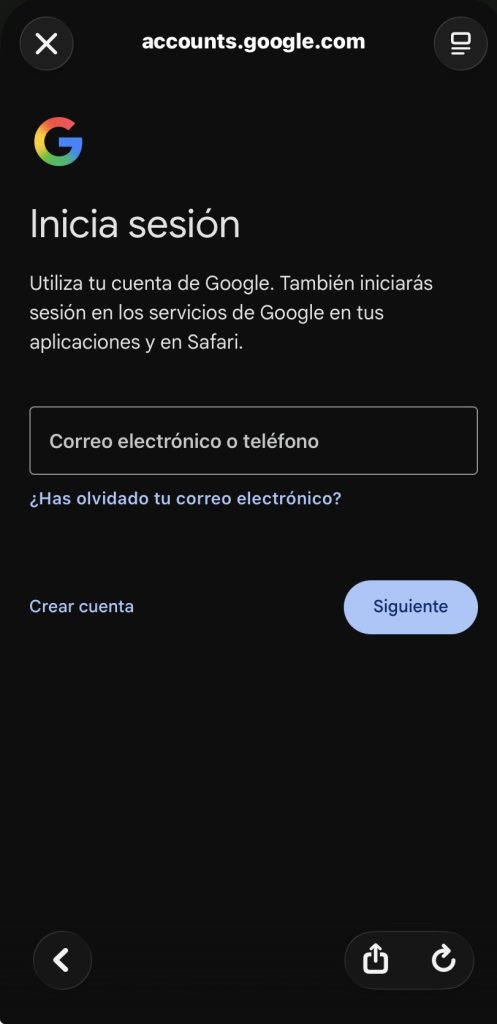
El primer pas de tots es iniciar sessio en el teu compte.
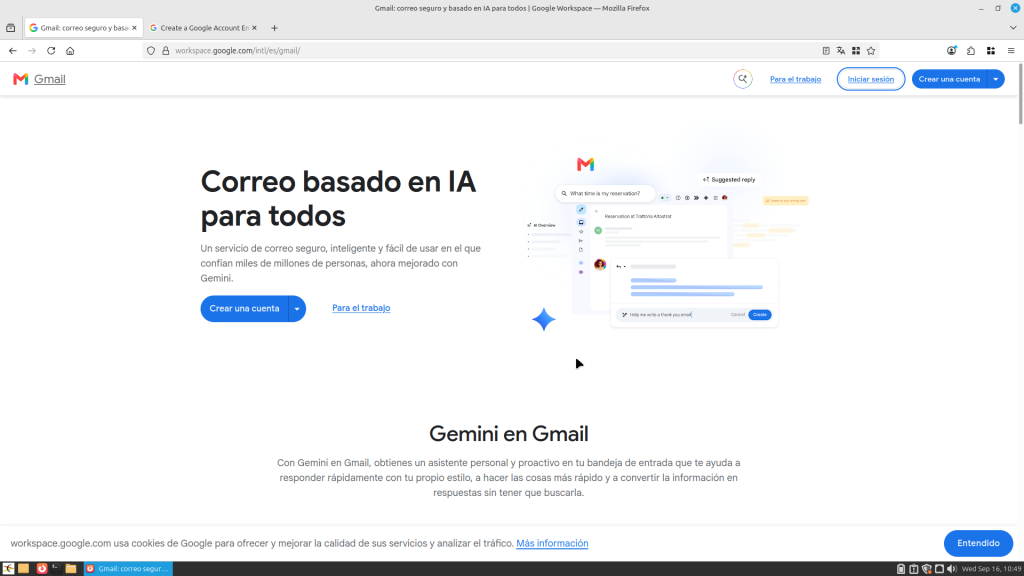
Despres un cop dintre tens que donarli aconfiguració.
Després tens que donarli a veure tots els ajustes.
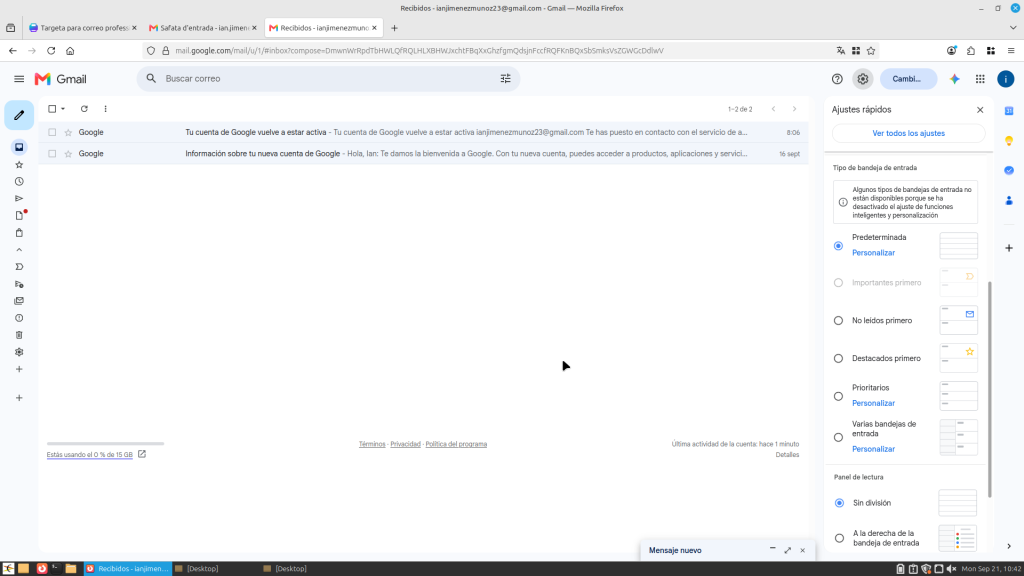
El seguent pas es en general baixar fins on posa signatura.
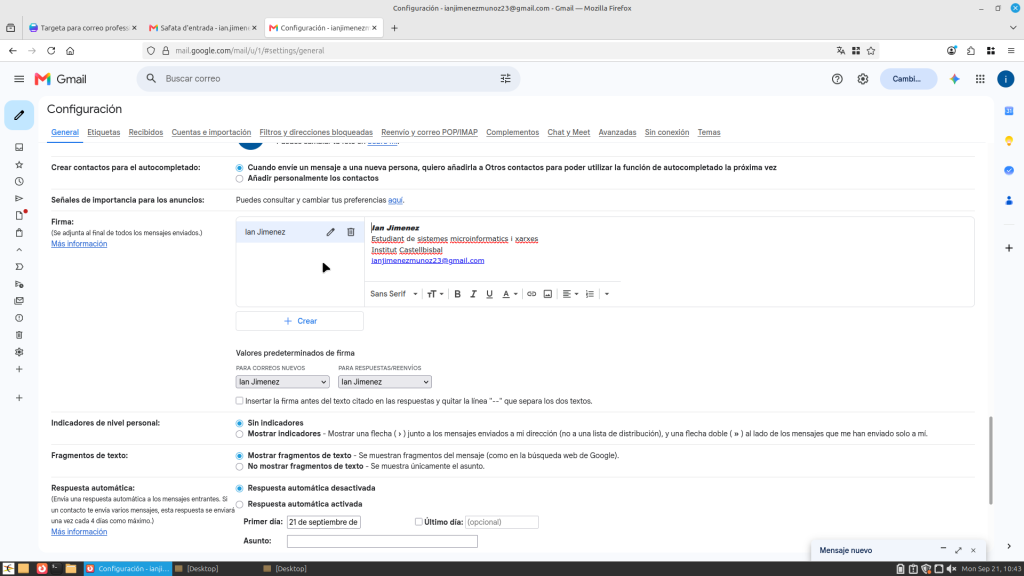
Per crear la teva signatura tens que posar el teu nom per que es guardii depres, dintre d’aquet tens que escriure el que sera la teva signatura.
Per finalitzar guardes els canvis i ya tens la teva signatura.