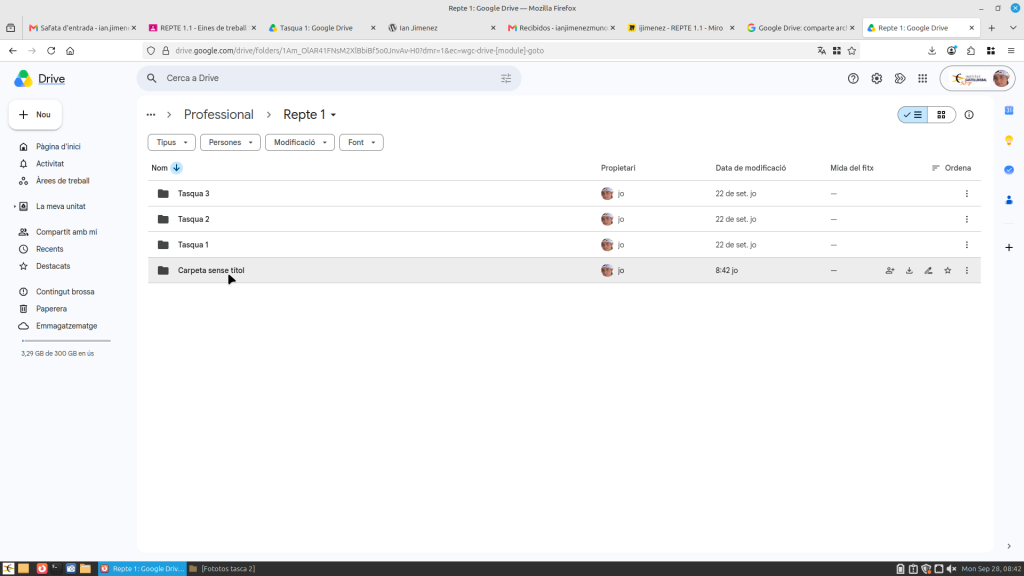
Acces a moodle amb elcorreu corporatiu
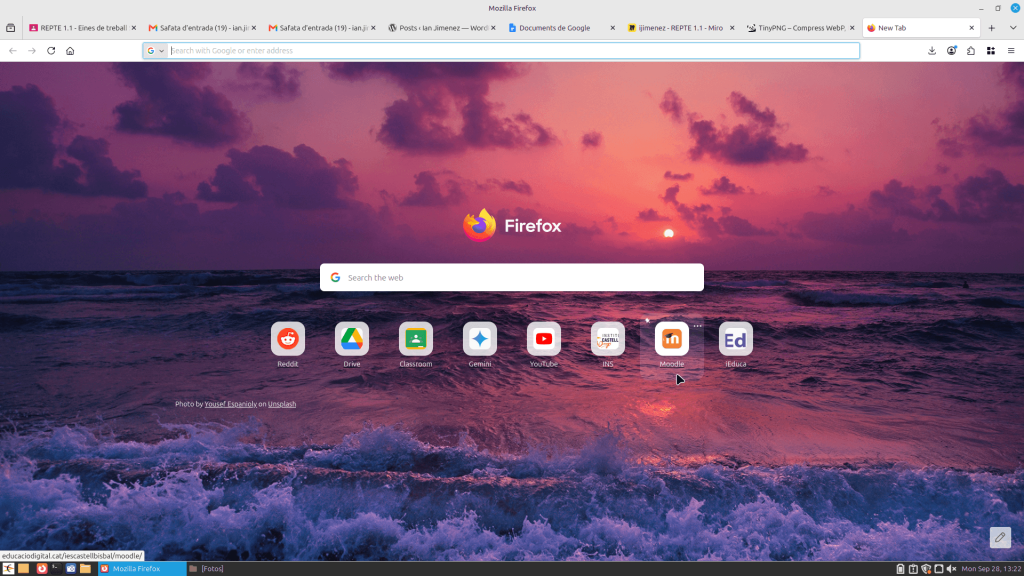
El primer pas és buscar Moodle en el meu cas ho tinc a la barra de Google.
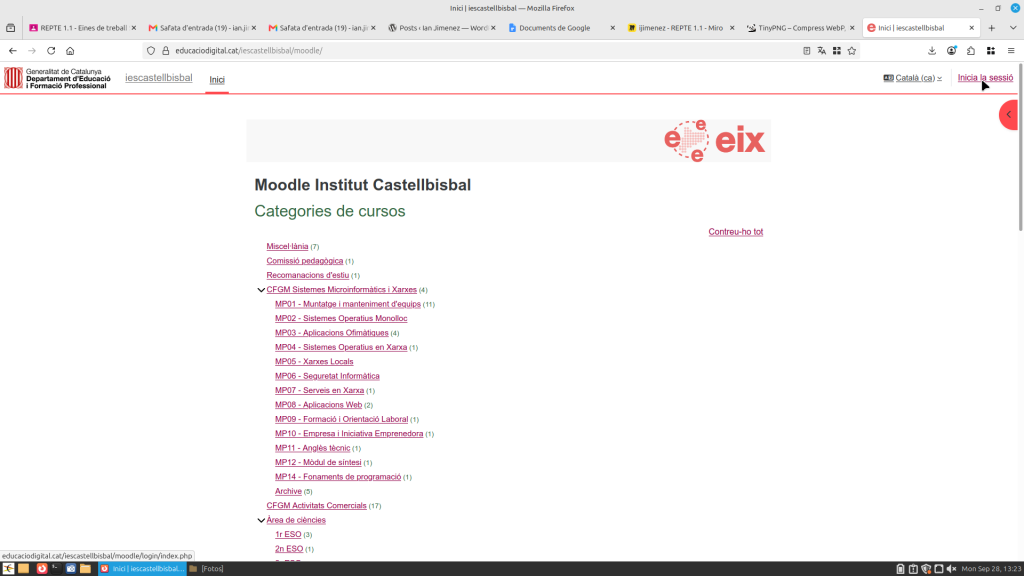
Després iniciem sessió.
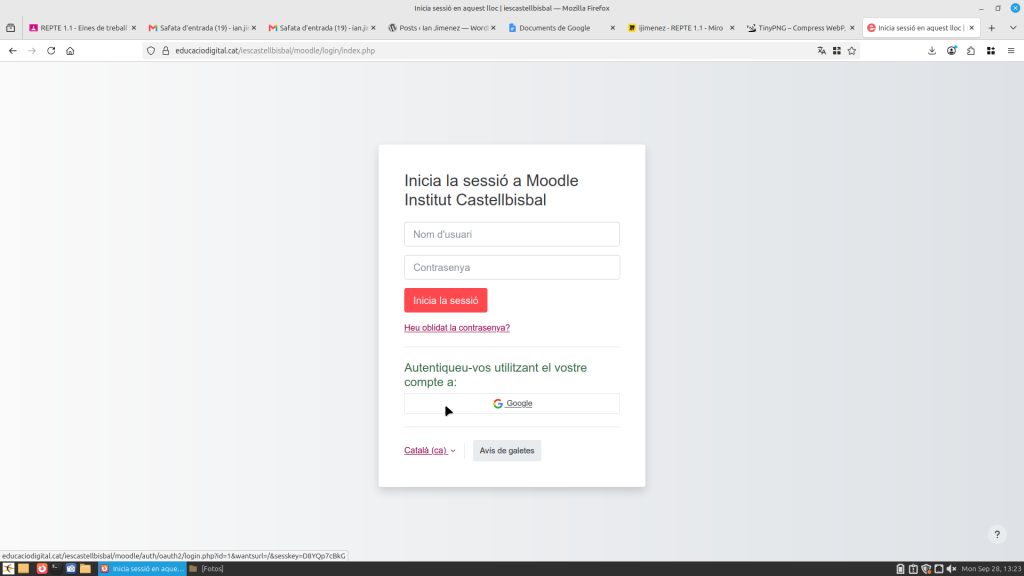
Iniciem sessio amb google.
Per finalitzar després escollim la compte.
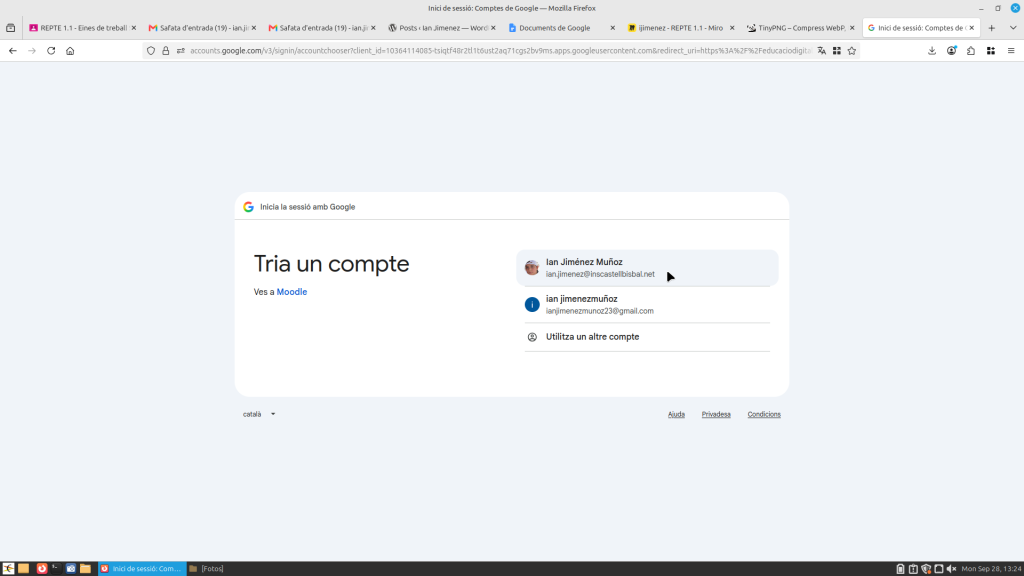
Ja estem dintre amb el compte corporatiu.
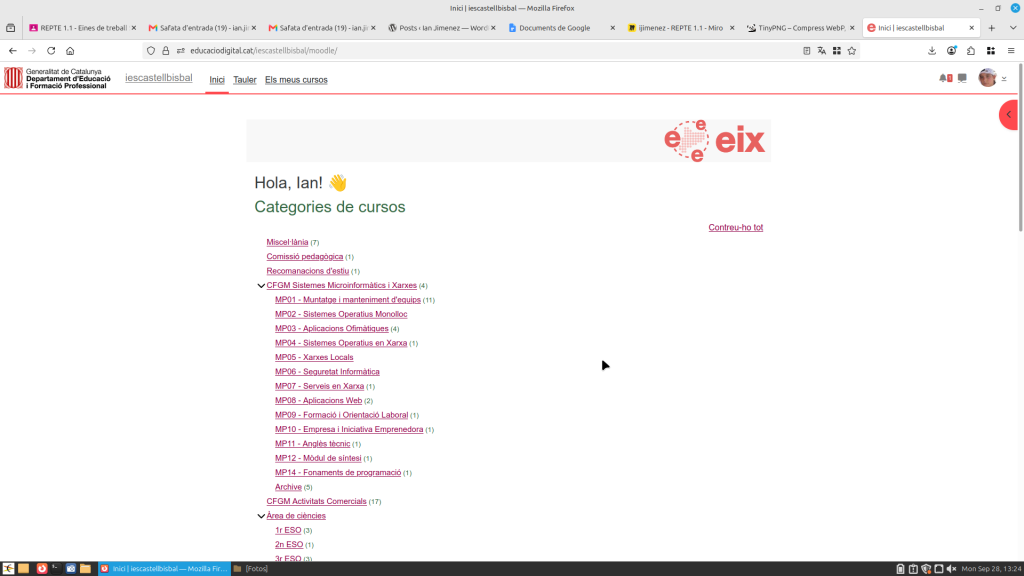
El primer pas és buscar Moodle en el meu cas ho tinc a la barra de Google.
Després iniciem sessió.
Iniciem sessio amb google.
Per finalitzar després escollim la compte.
Ja estem dintre amb el compte corporatiu.
El primer pas que hem de seguir és buscar netacad en el navegador web.
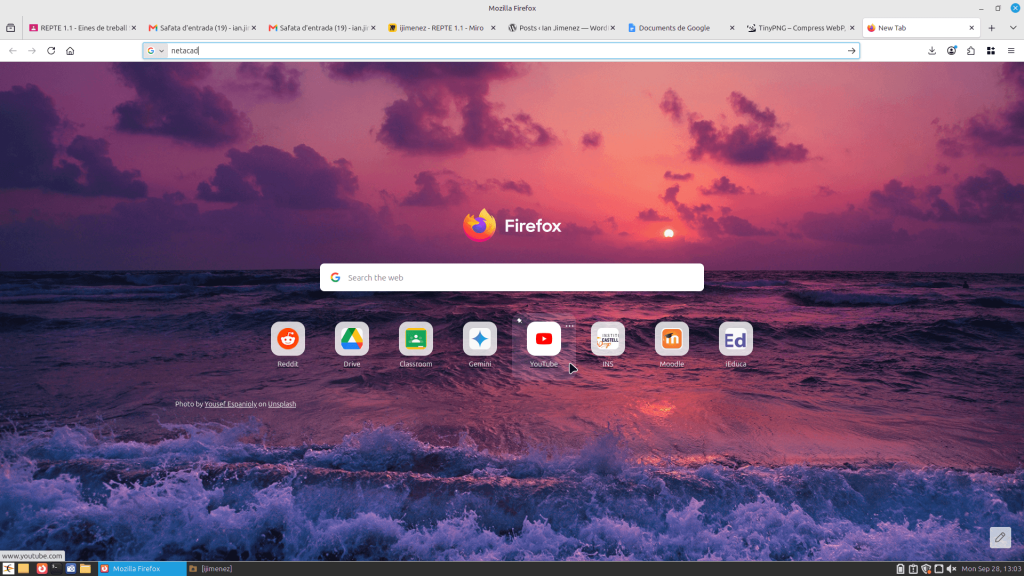
Després el segon pas es iniciar sessió amb el correu professional.
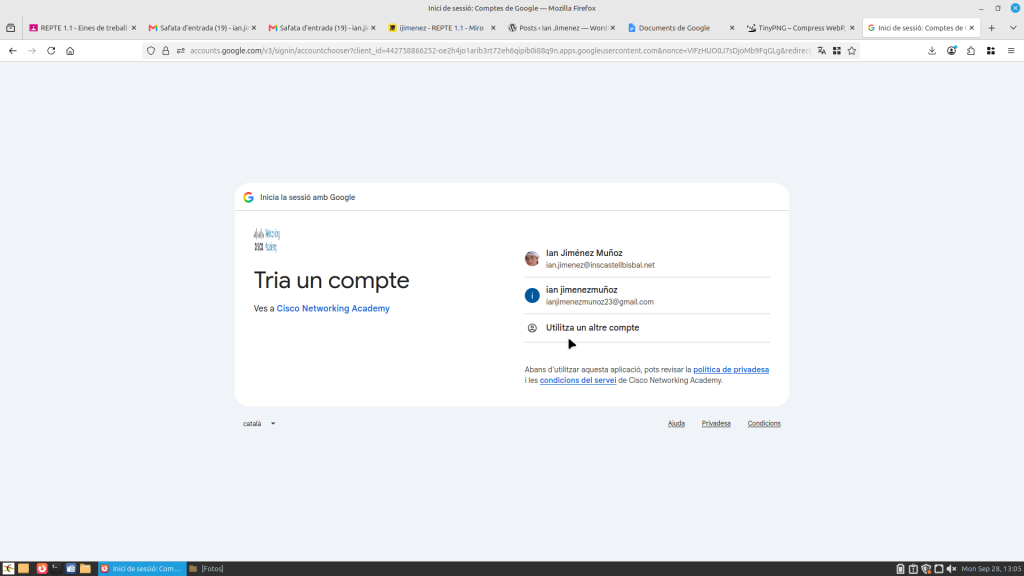
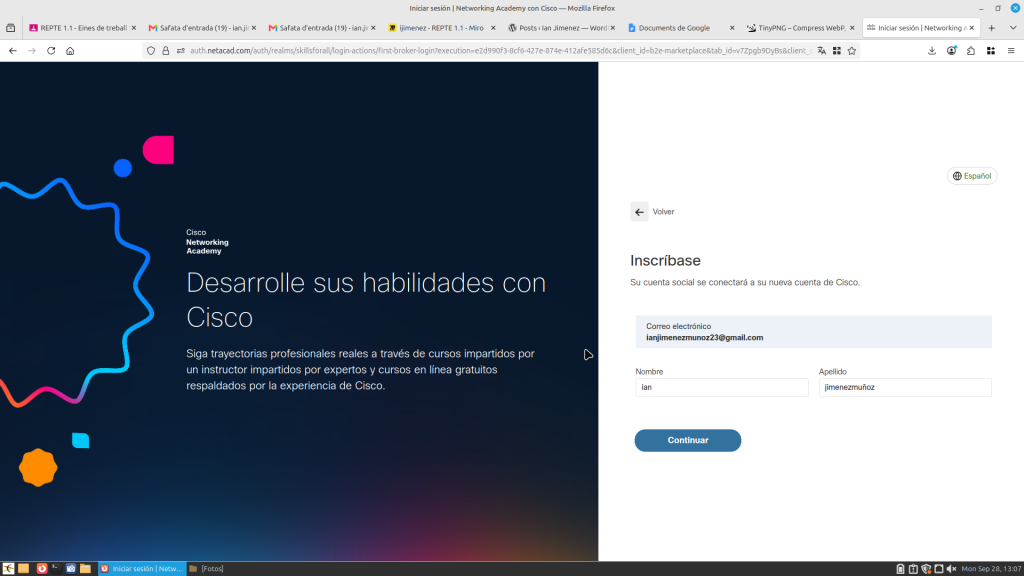
Després has de posar les teves dades en netacad.
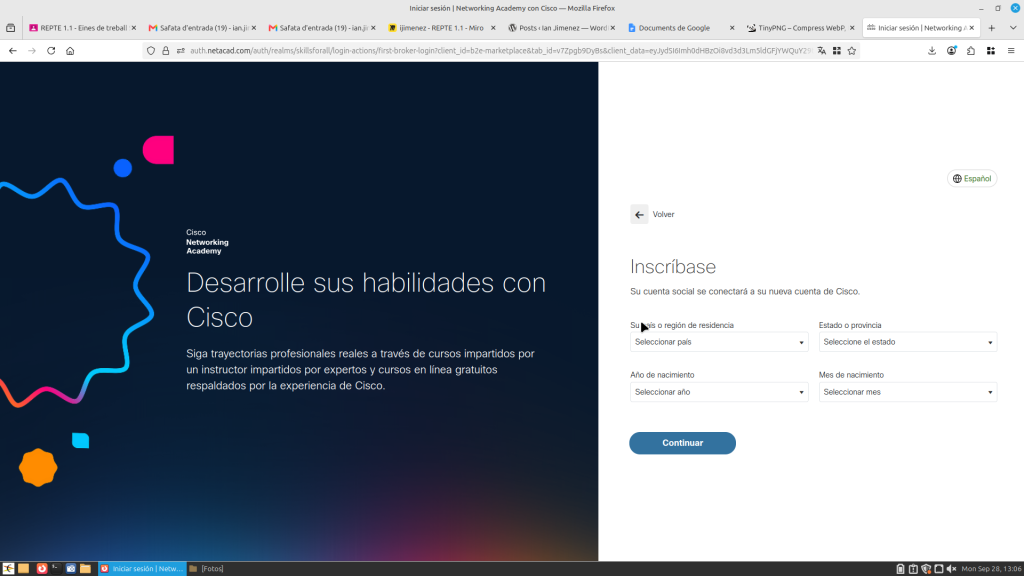
Per finalitzar, ens inscrivim
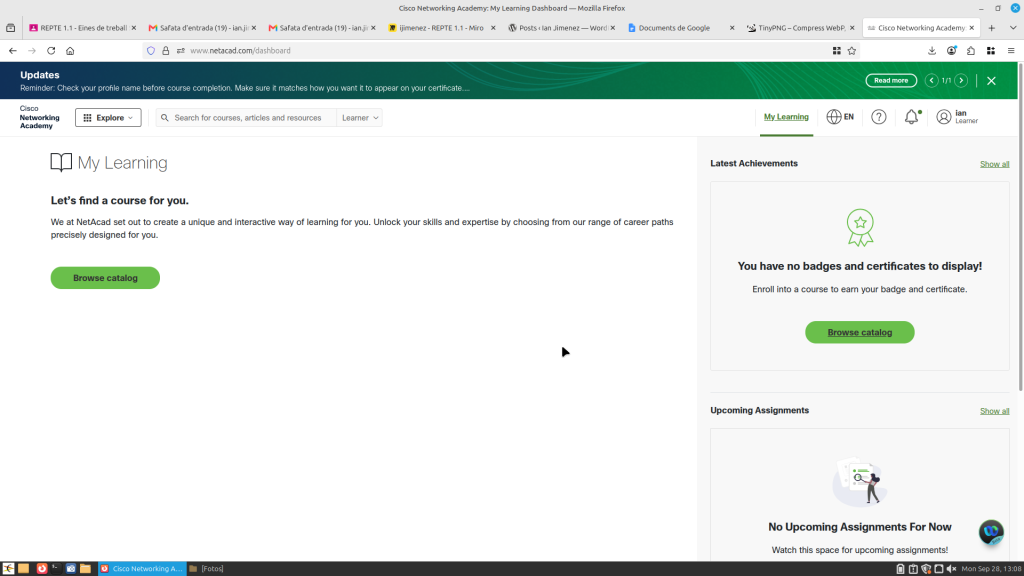
Ja estem dintre de netacad.
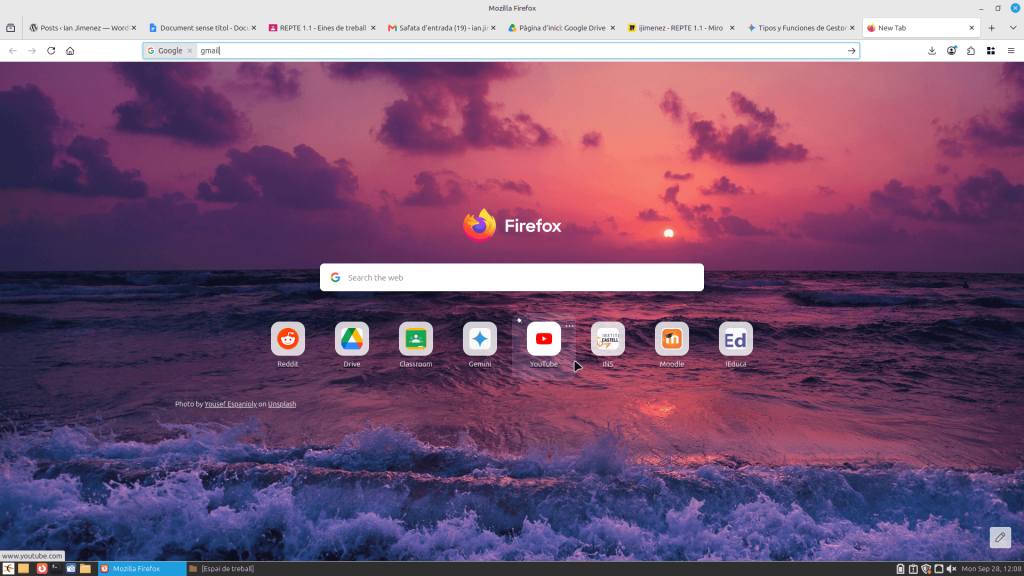
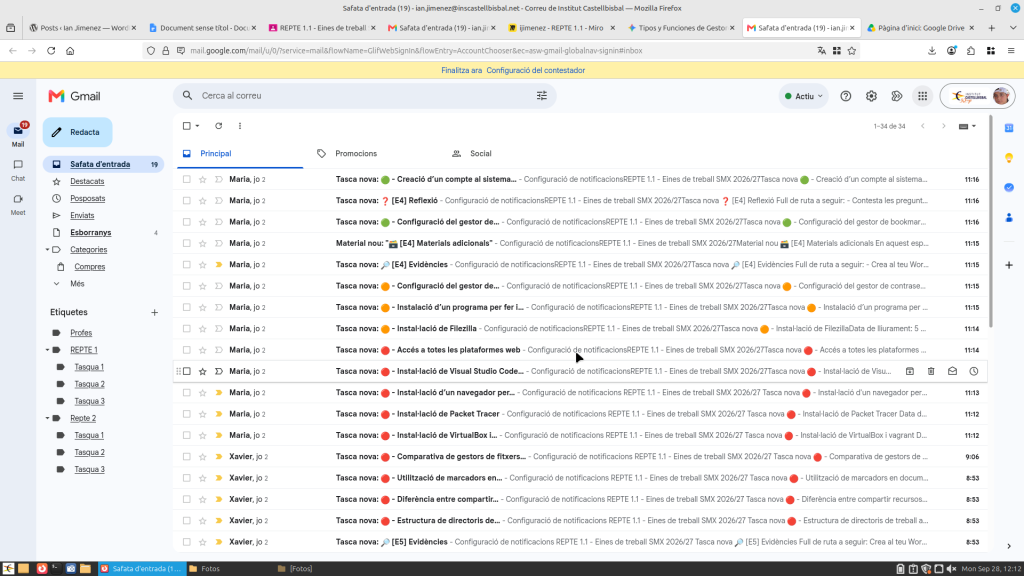
He entrat amb el correu corporatiu d’aquestes aplicacions:
GMAIL
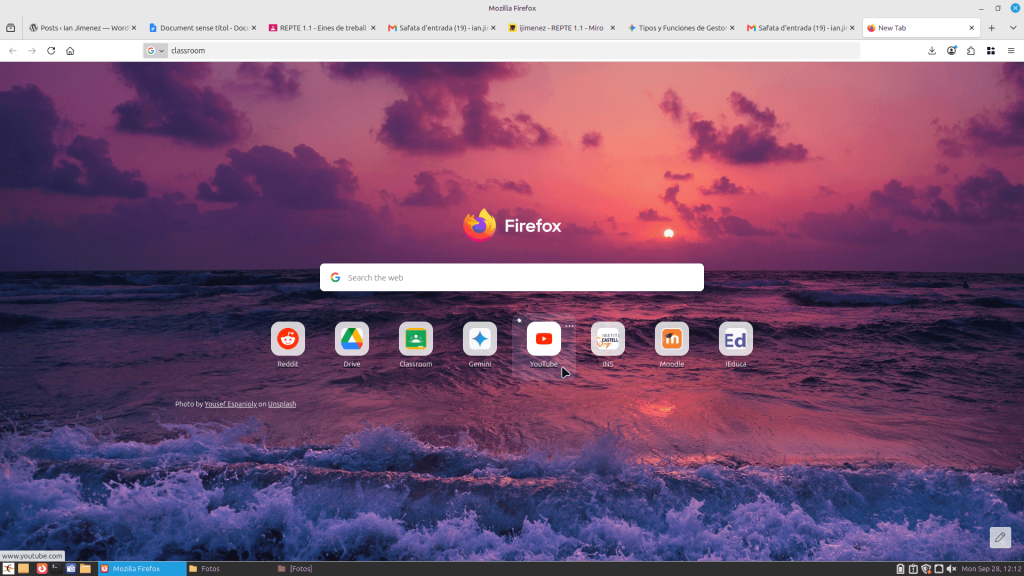
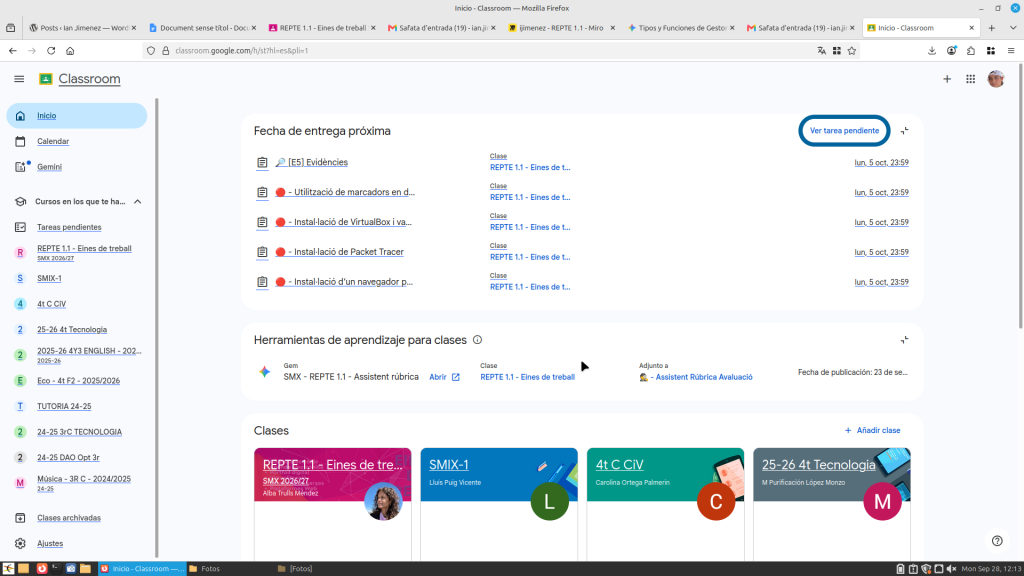
CLASSROOM
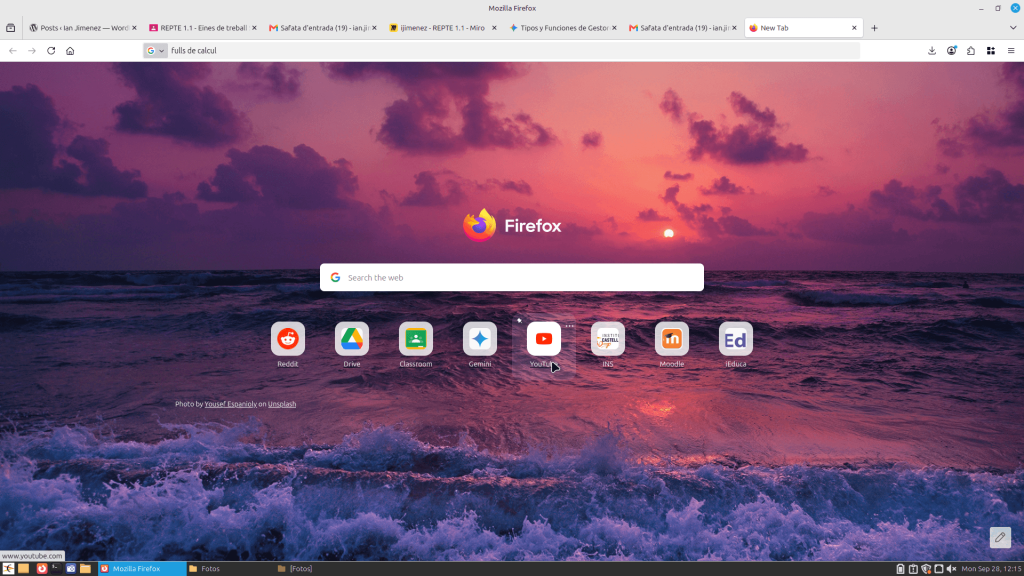
FULLS DE CÀLCUL
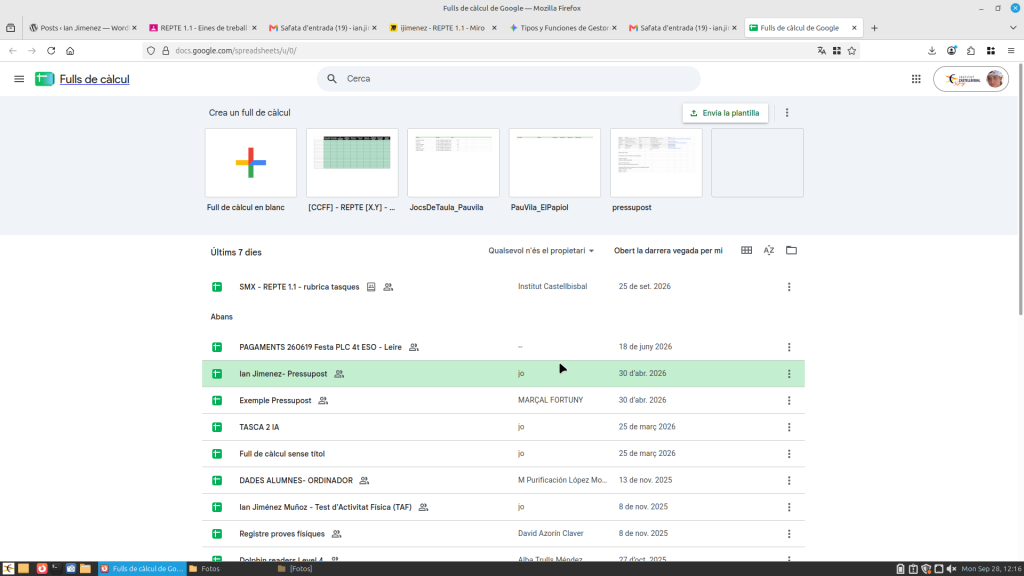
PRESENTACIONS
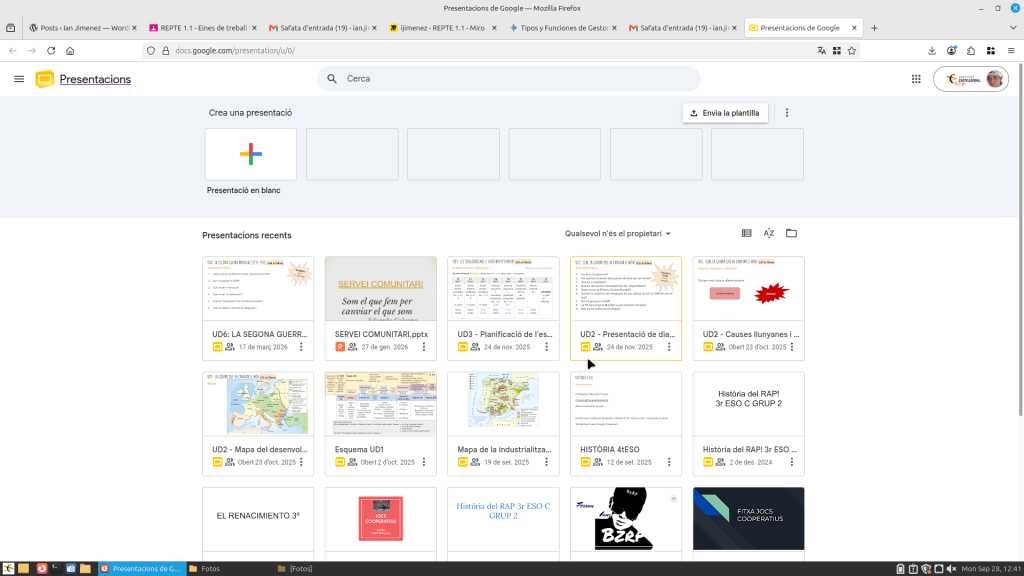
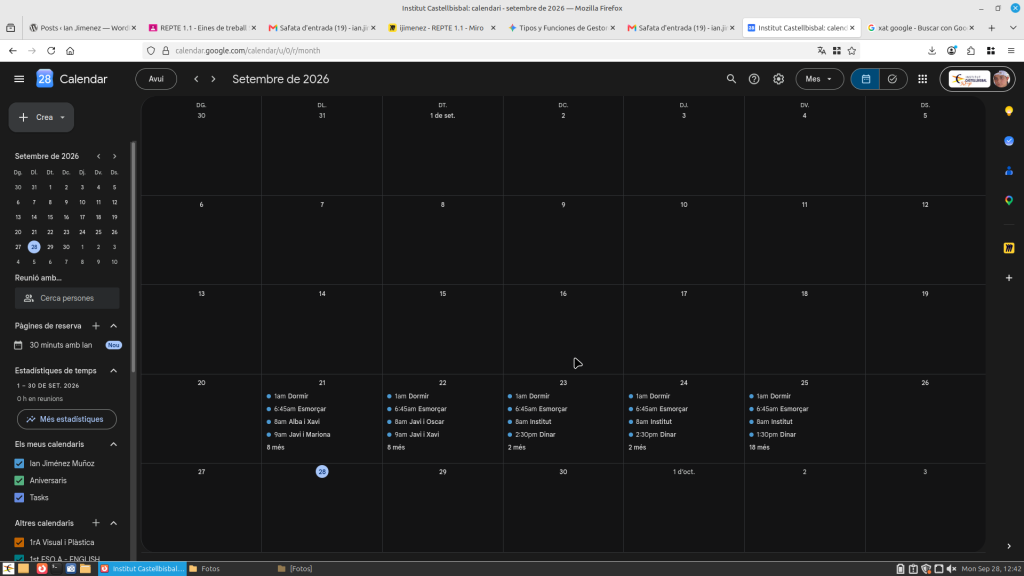
CALENDARI
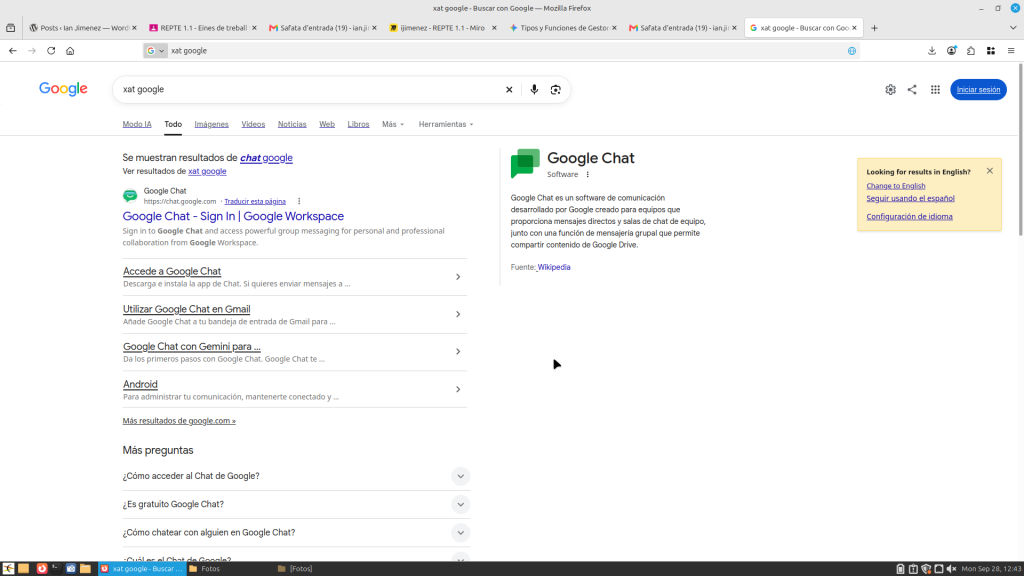
CHAT
DRIVE
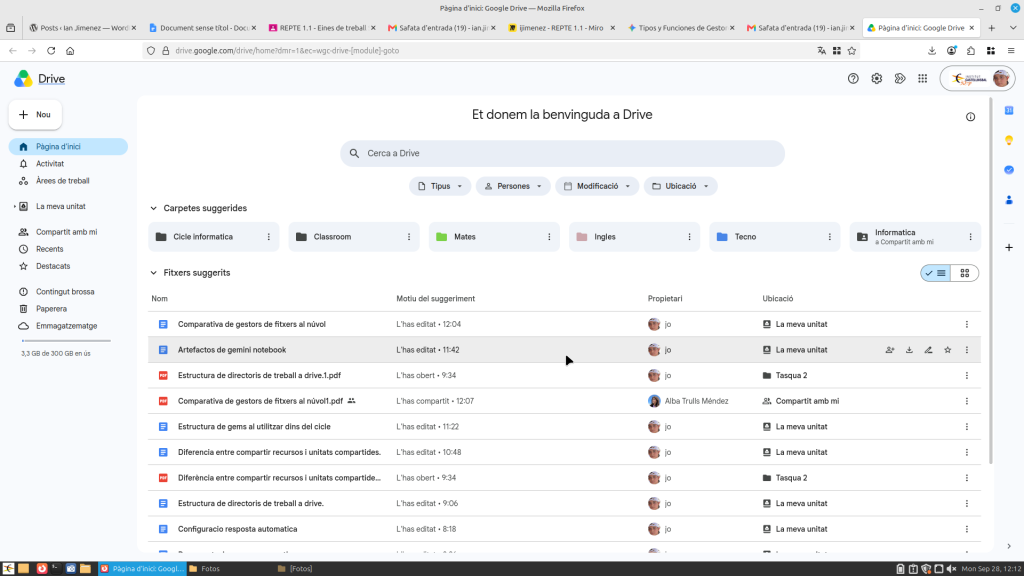
Primer tens que anar a els gestors que vols comparar.
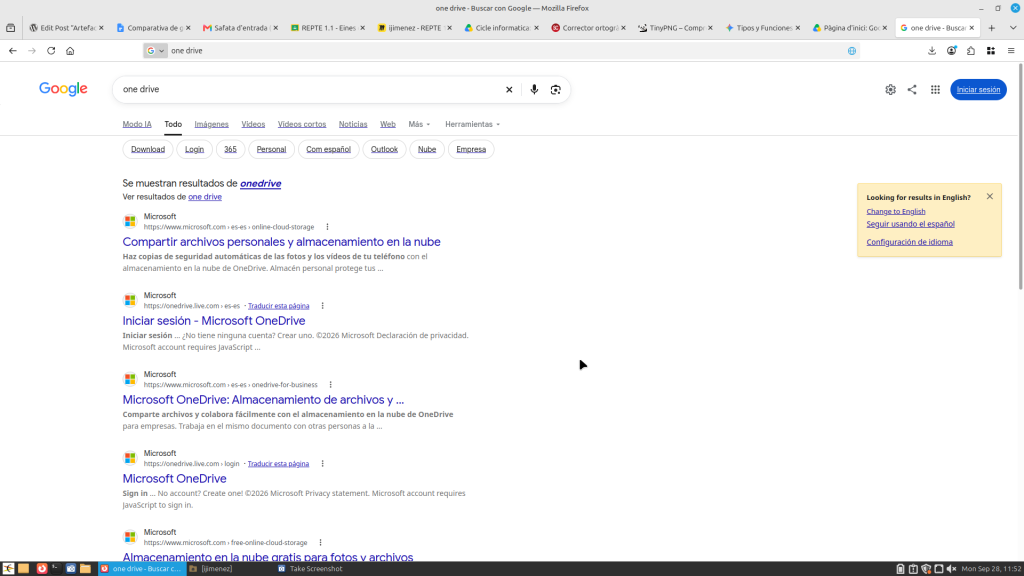
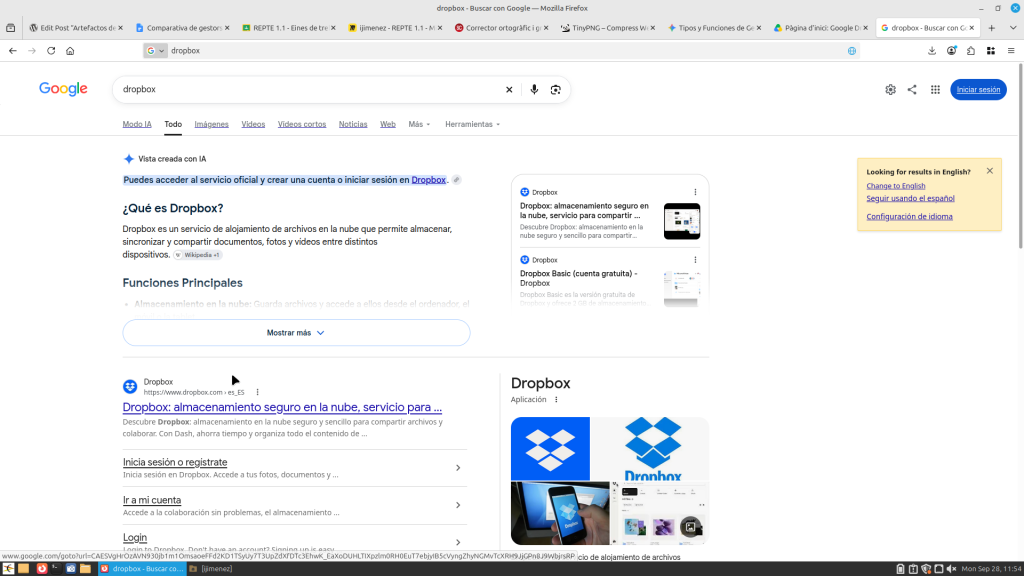
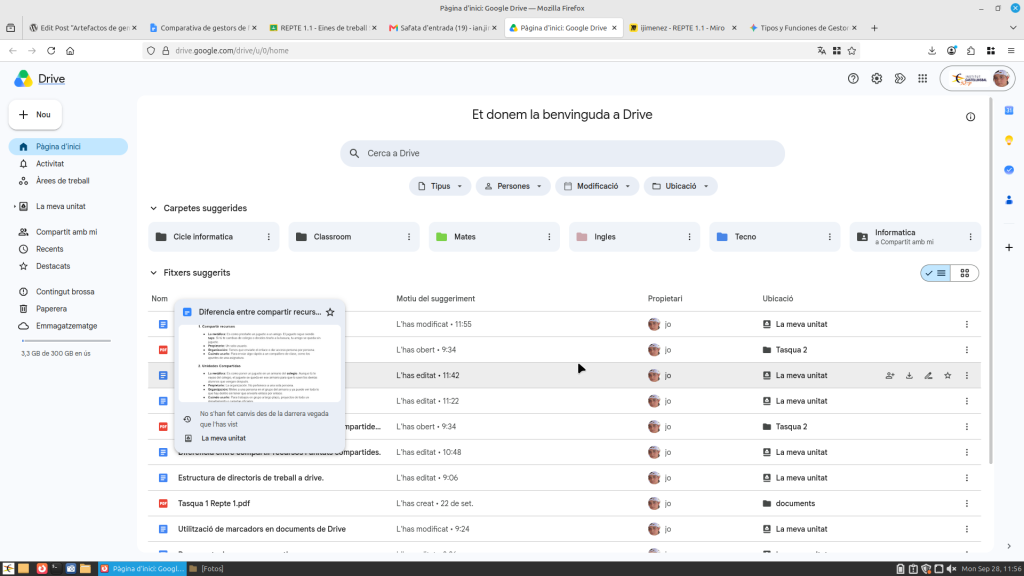
Despres de buscar informació d’aquests tres gestors de fitxers he fet la comparativa aquesta:
| Servei | Espai gratuït | Preu aproximat | Punt fort | Ideal per a… |
| Google Drive | 15gb | 9,99€ / mes | Col·laboració en temps real i IA | Usuaris d’Android, Gmail i eines de Google. |
| OneDrive | 5gb | 9,99 € / mes | Integració nativa amb Windows i Office | Professionals i entorns de treball Microsoft. |
| iCloud drive | 5gb | 9,99 € / mes | Integració perfecta amb l’ecosistema Apple | Usuaris exclusius d’iPhone, iPad i Mac. |
| Dropbox | 2gb | 11,99 € / mes | Velocitat de sincronització | Compartir fitxers pesats i integració amb apps de tercers. |
| pCloud | 10gb | 9,99 € / mes | Seguretat suïssa i plans de per vida | Qui busca estalviar a llarg termini i privadesa europea. |
A mi m’agrada el google drive perque tinc tots els meus fitxers alla i es el que més utilitzem. A part es una molt bona aplicació i es molt facil utilitzar lo.
Tipus d’artefactes disponibles:
Resums d’àudio i vídeo: Converses o síntesi en àudio (com a pòdcasts) i vídeo basat estrictament en el contingut aportat.
Mapes mentals i infografies: Representacions visuals per a estructurar conceptes i connectar idees clau.
Presentacions i diapositives: Dissenys estructurats llestos per a exposar.
Targetes de memòria i qüestionaris: Eines d’estudi i autoavaluació.
Informes i taules: Documents organitzats i síntesi de dades detallades extretes dels teus arxius.
Característiques principals:
Base exclusiva en les teves fonts: Els artefactes es creen únicament amb la informació que tu proporciones, la qual cosa redueix les al·lucinacions de la IA.
Procés en segon pla: La generació d’elements complexos pot trigar uns minuts, però es realitza mentre pots continuar treballant en el panell de xat o estudi.
Exportació: Permet portar els esquemes o notes a altres plataformes compatibles.
El primer de tot el que hem de fer és arnós al buscador web i buscar gemini. Si volem atabalar-nos aquest pas hem d’anclar el gemini a la barra de Firefox. En el meu cas ho tinc ancorat.
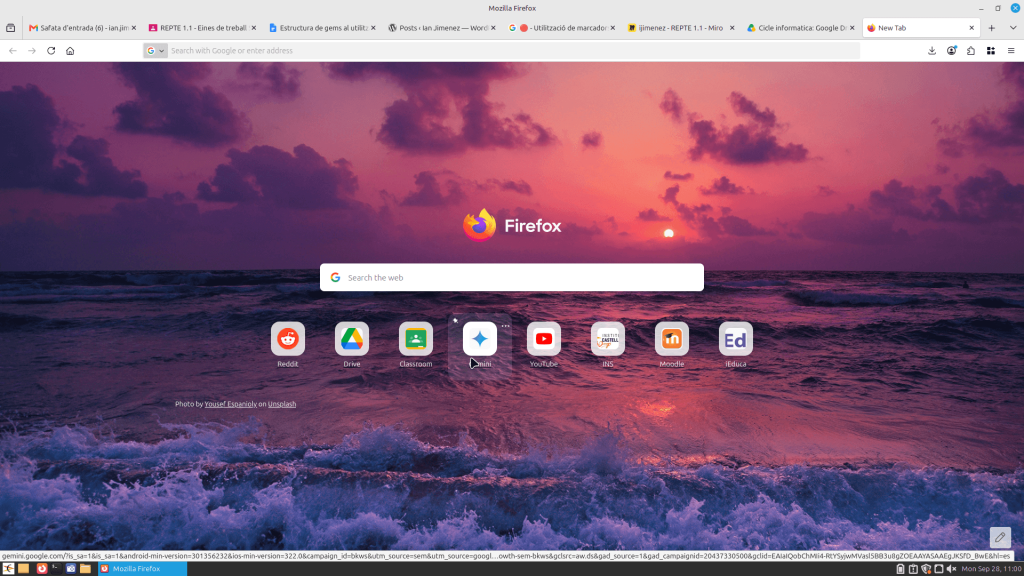
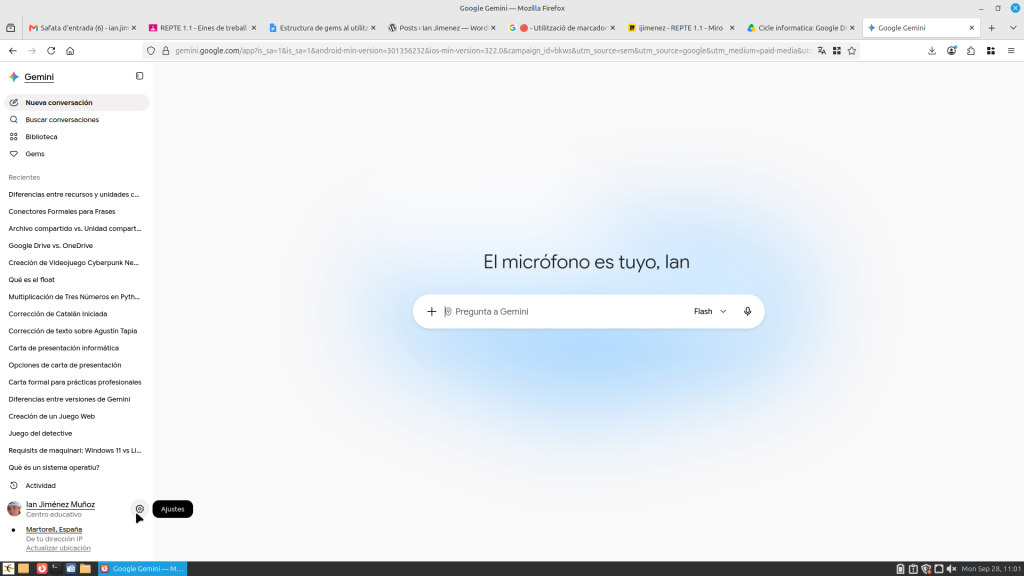
Després d’aquest pas el que hem de fer és anar-nos-en a “ajustes”.
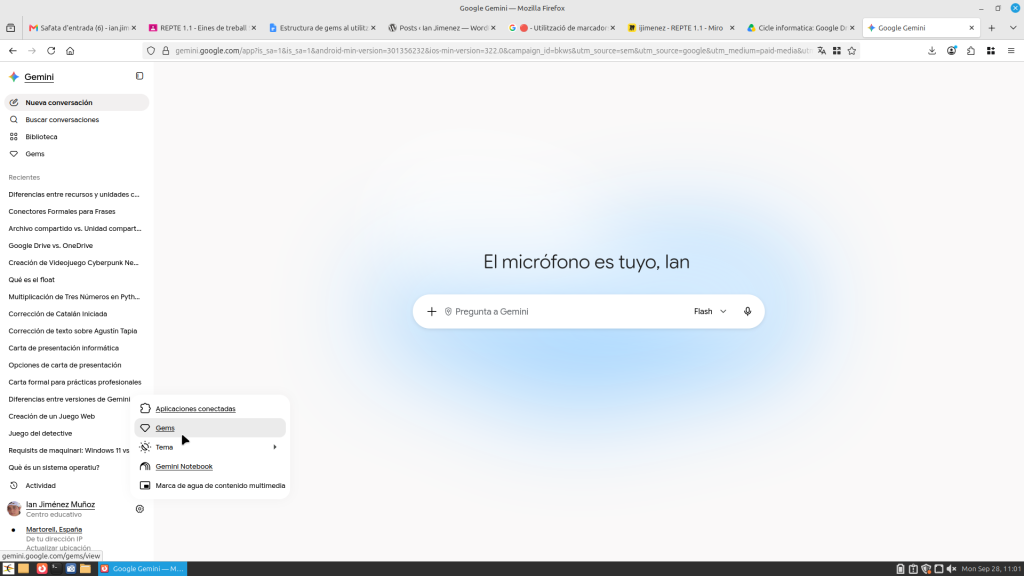
Després li donem a “gems”.
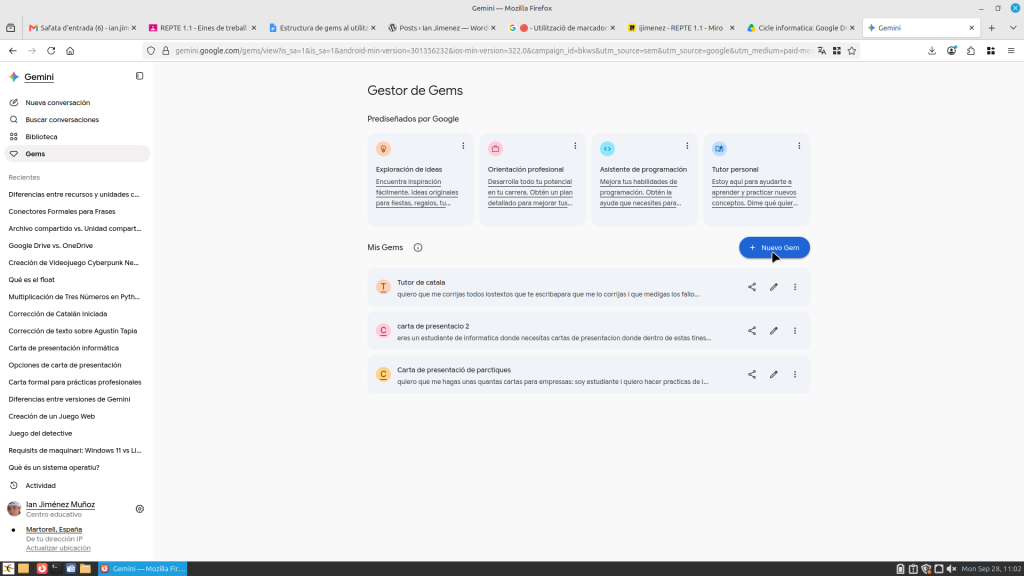
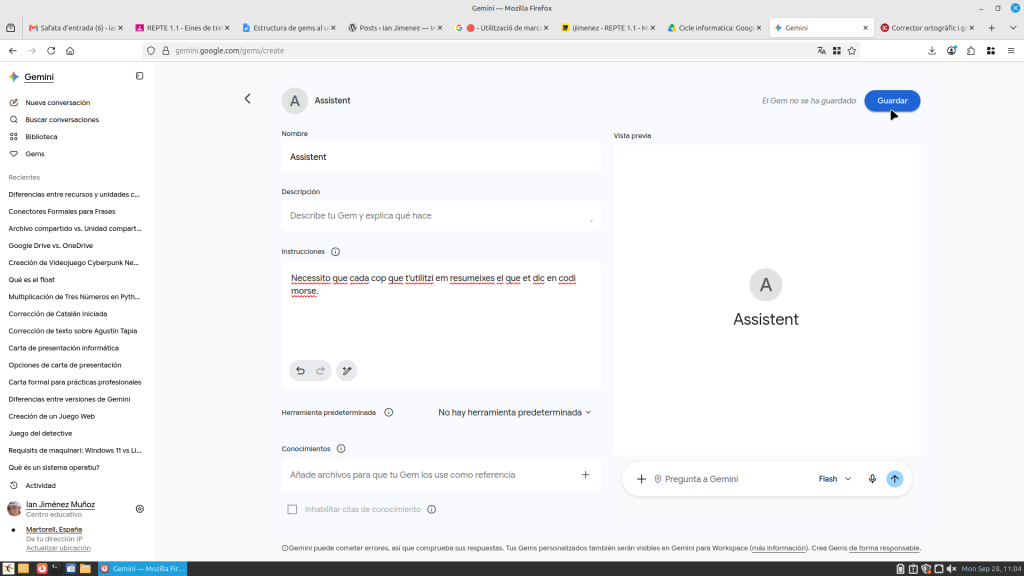
El següent pas això el que hem de fer és donar-li a “Nuevo Gem”.
Després de posar les dades que volem quan iniciem una conversació amb aquest Gem li donem a “guardar”.
Finalment, si volem iniciar una conversació amb aquest li donem a “començar conversa”.
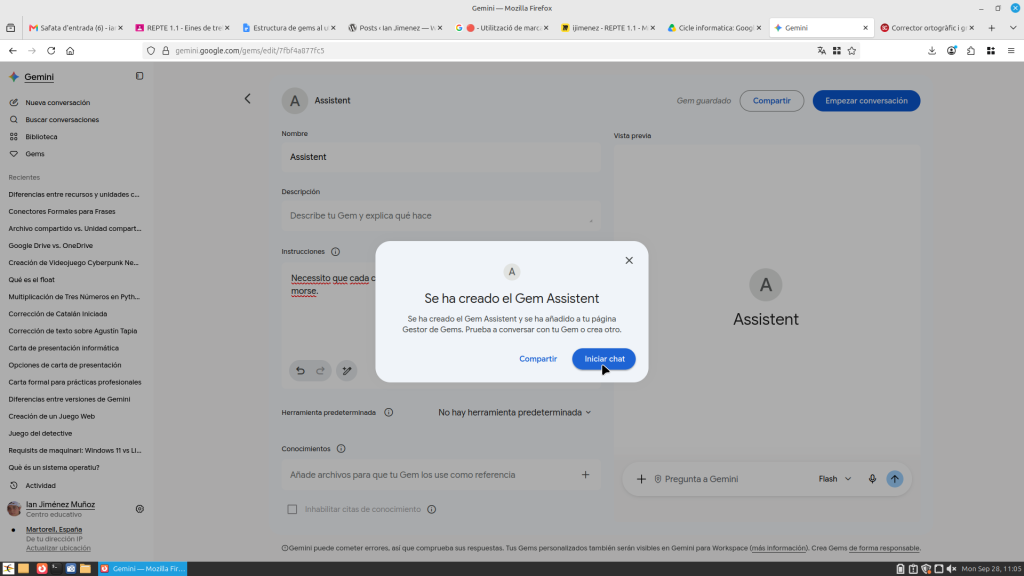
Ja tenim el nostre Gem fet.
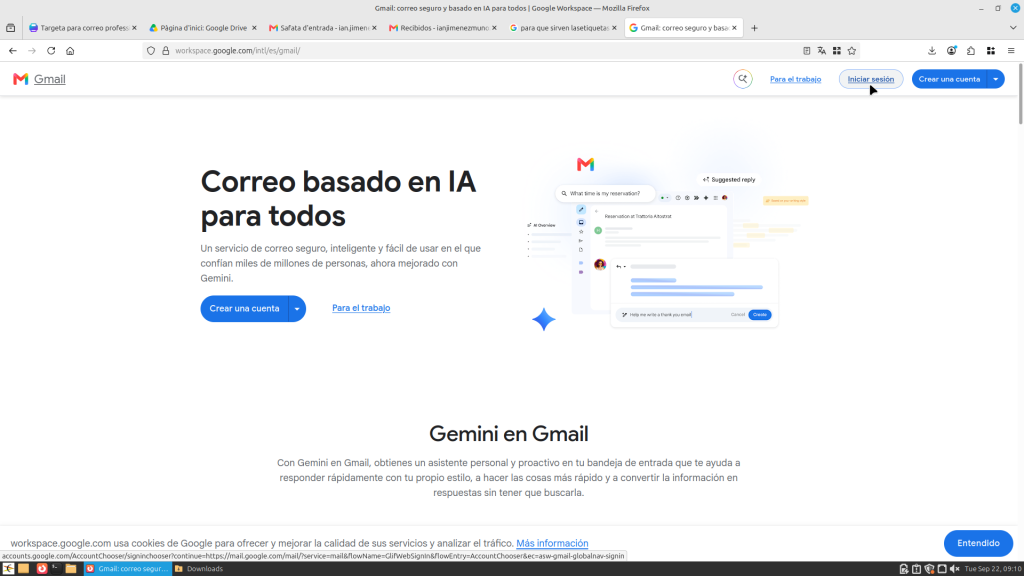
El primer pas que he fet és buscar en el navegador web Gmail.
Després el segon pas que he seguit ha sigut iniciar sessió amb el correu corporatiu.
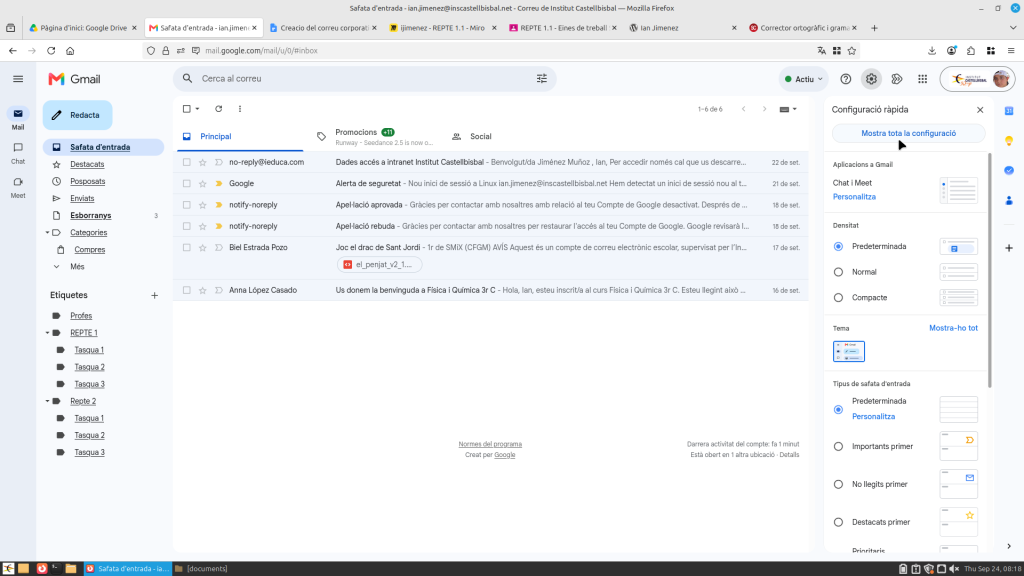
Després d’iniciar sessió el que he hagut de fer és anar a la roda de la configuració.
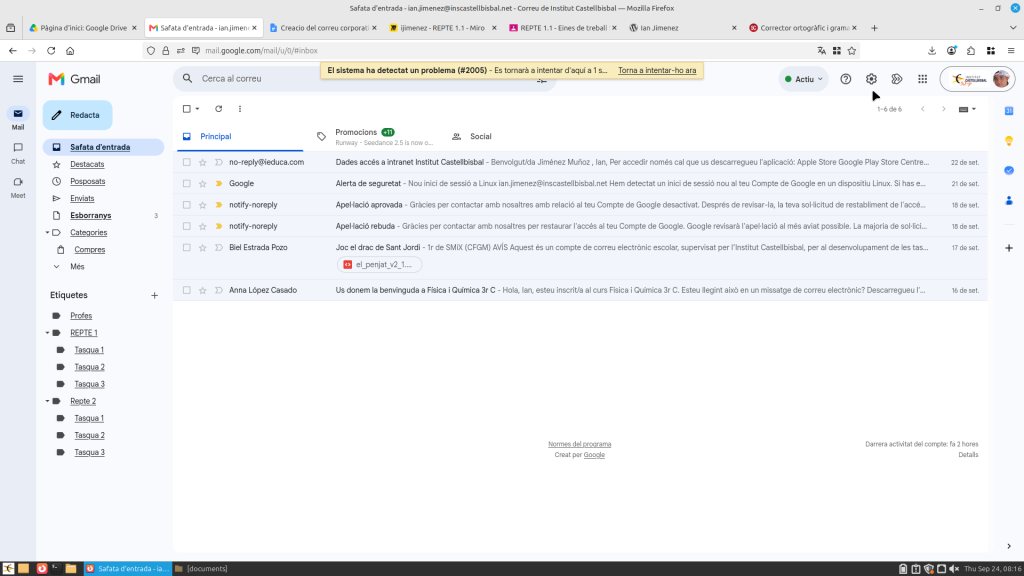
El següent pas que he fet és clicar a veure tota la configuració.
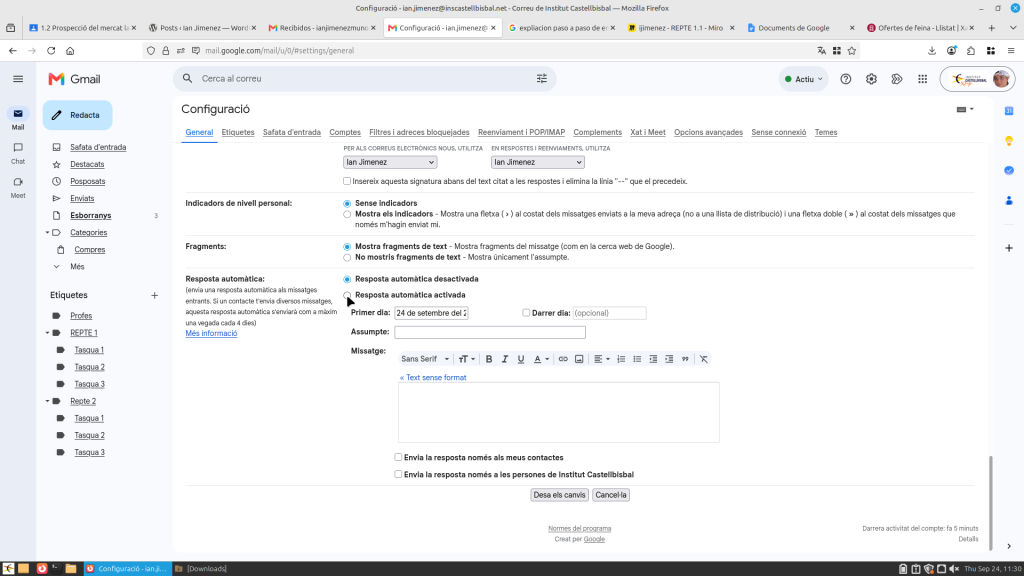
A continuació d’això el que he hagut de fer és activar la resposta automàtica.
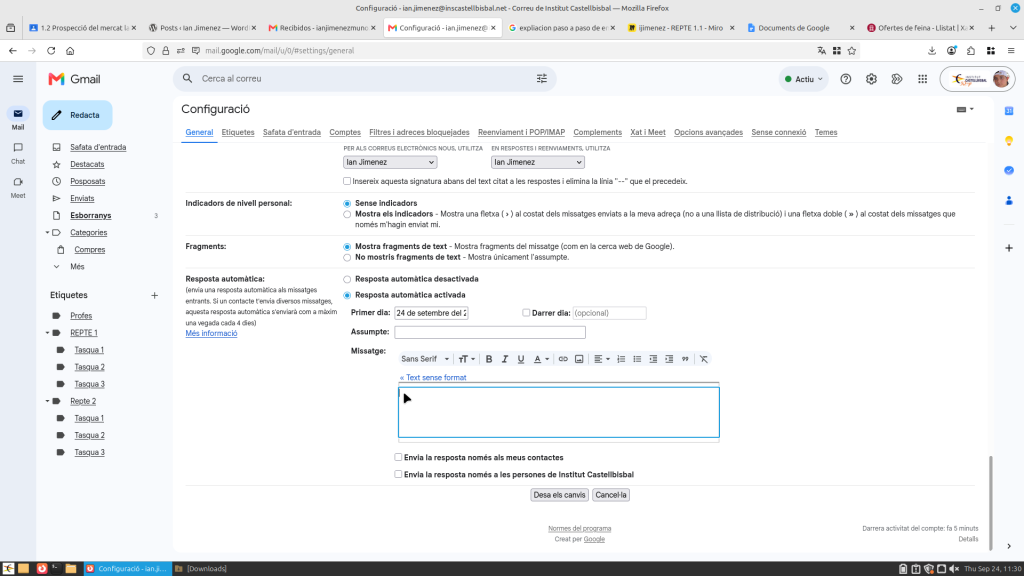
A més d’això, he hagut d’escriure el que jo he volgut que hem sortir en la resposta automàtica.
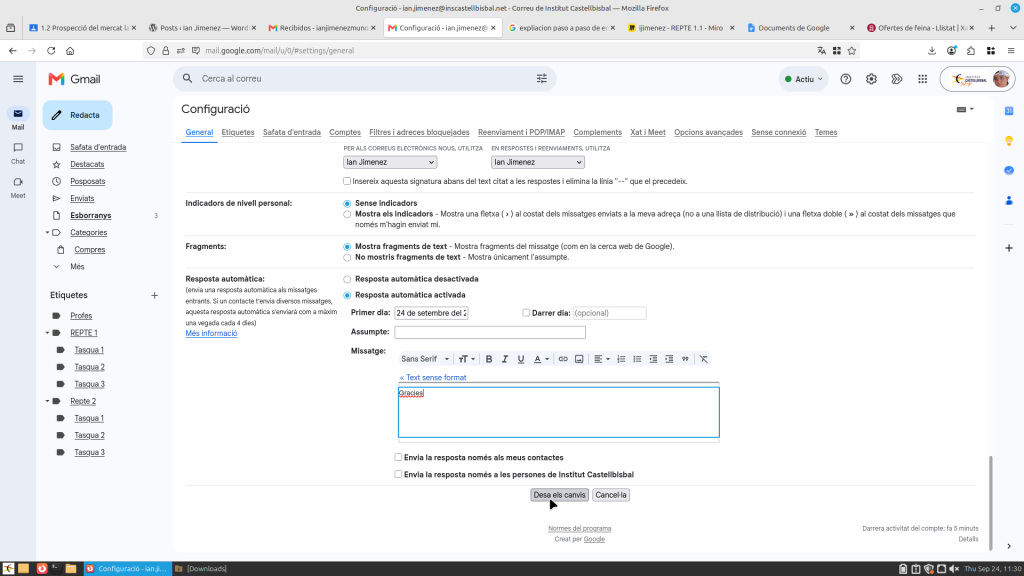
En el meu cas he escollit gràcies. Per finalitzar, he hagut de desar els canvis perquè se’m configuri.
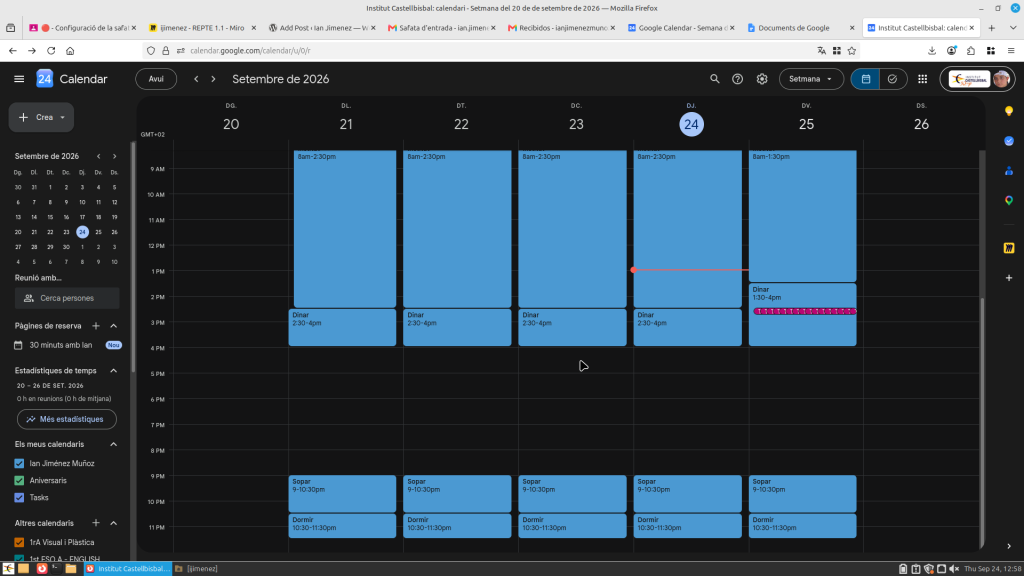
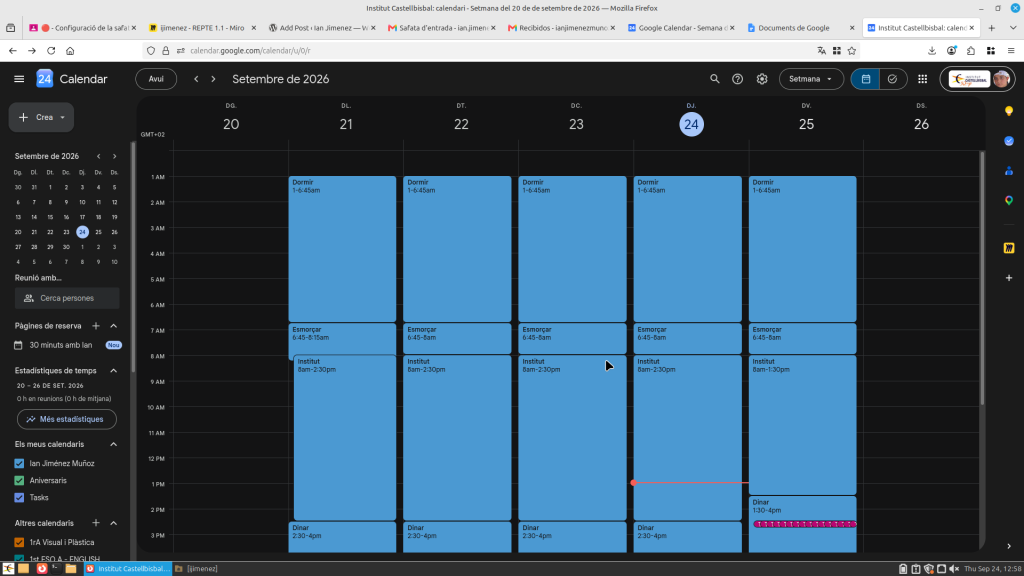
Aquest és el meu calendari.
Recursos compartits : El fitxer és de la teva propietat. És com deixar-li una cosa a un amic: continua sent teva. Si tu el to, borres o te’n vas de l’organització, els altres perden l’accés. S’utilitza per a col·laboracions puntuals o ràpides.
Unitats compartides: El fitxer pertany a l’equip o a l’organització. És com guardar un objecte en un armari comú de l’escola o la feina: encara que tu te’n vagis, l’objecte es queda allà per als altres. No es perd res si algú marxa. S’utilitza per a projectes en grup o equips de treball fixos.
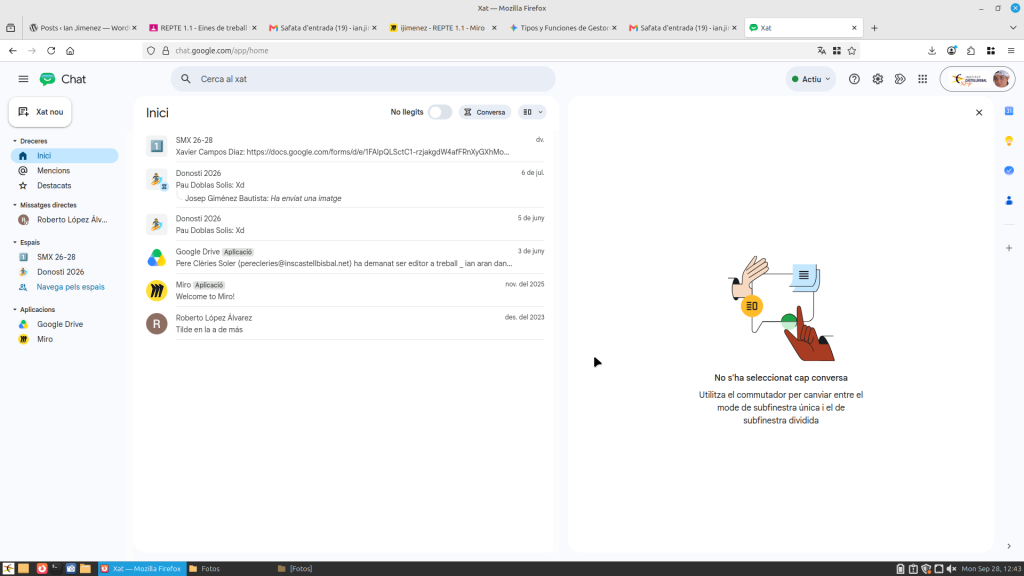
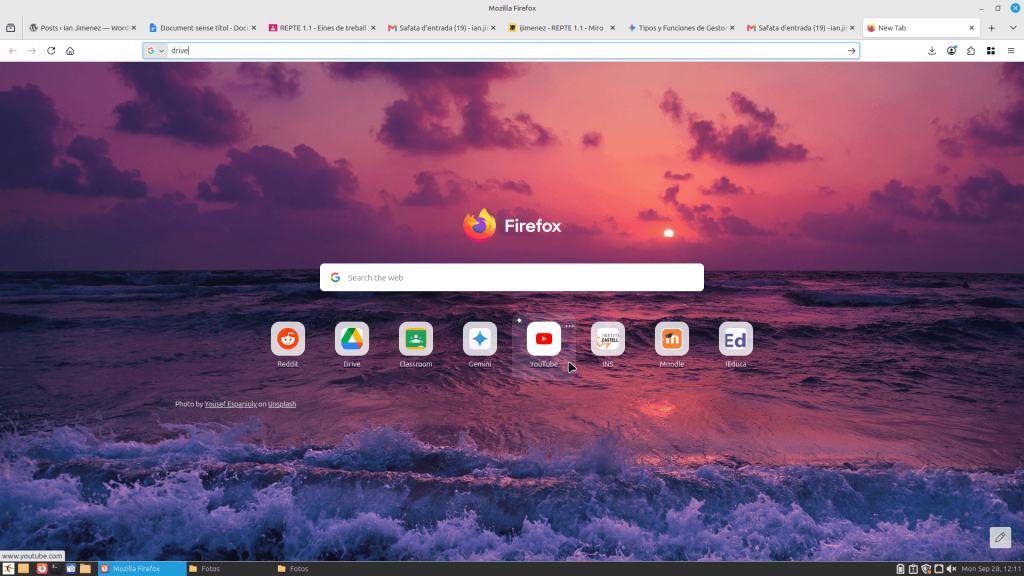
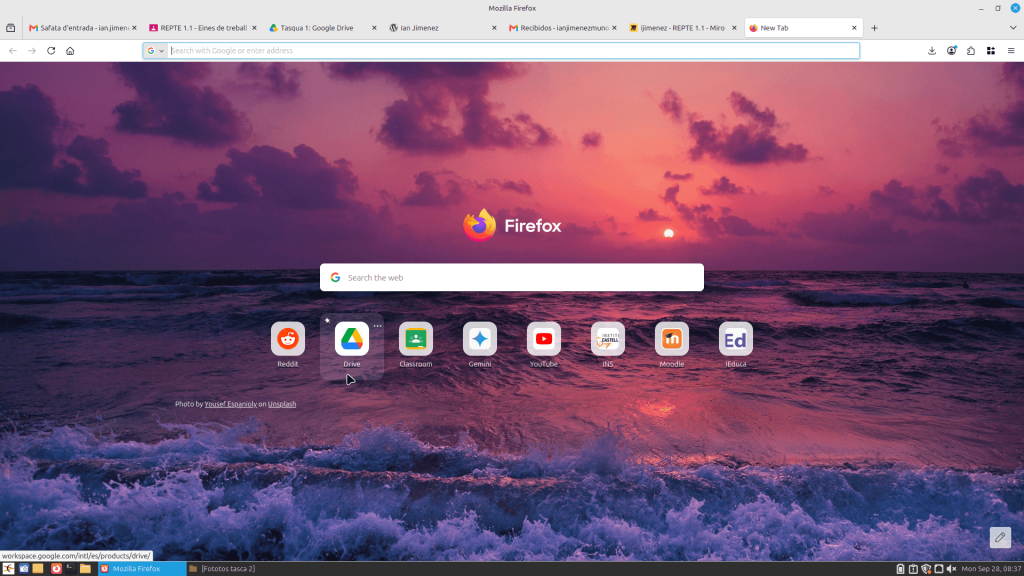
El primer de tot si no tenim ancorat el drive el que hem de fer és arnós al buscador web i buscar “drive”. En aquest cas, ho tinc ancorat i puc entrar directament sense que ho busqui.
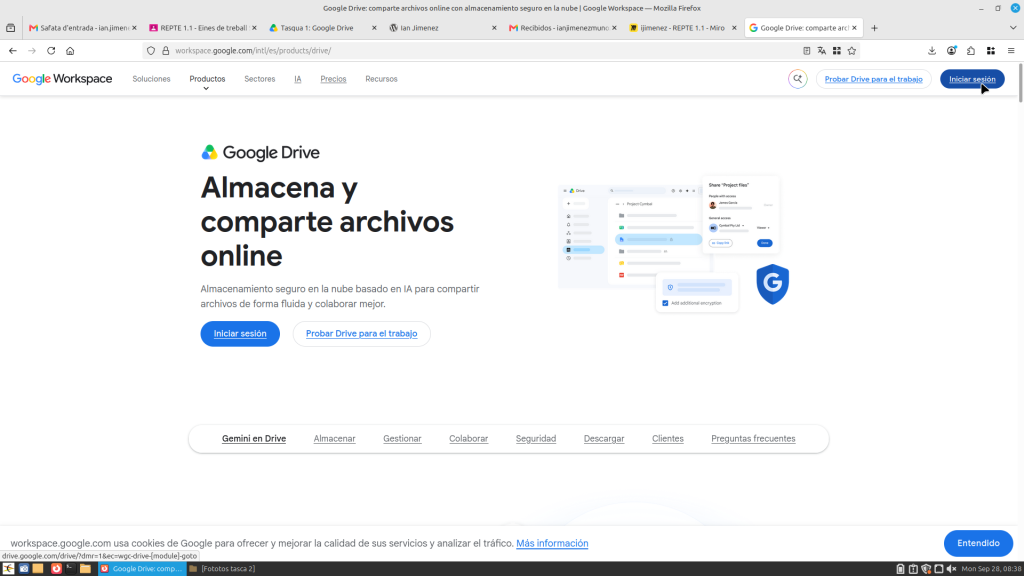
Després el segon pas és iniciar sessió. Cliquem a sobre de clicar sessió.
Un cop dintre el qual hem de fer és crear una carpeta nova o si la teniu creada clicar “dos cops” a sobre.
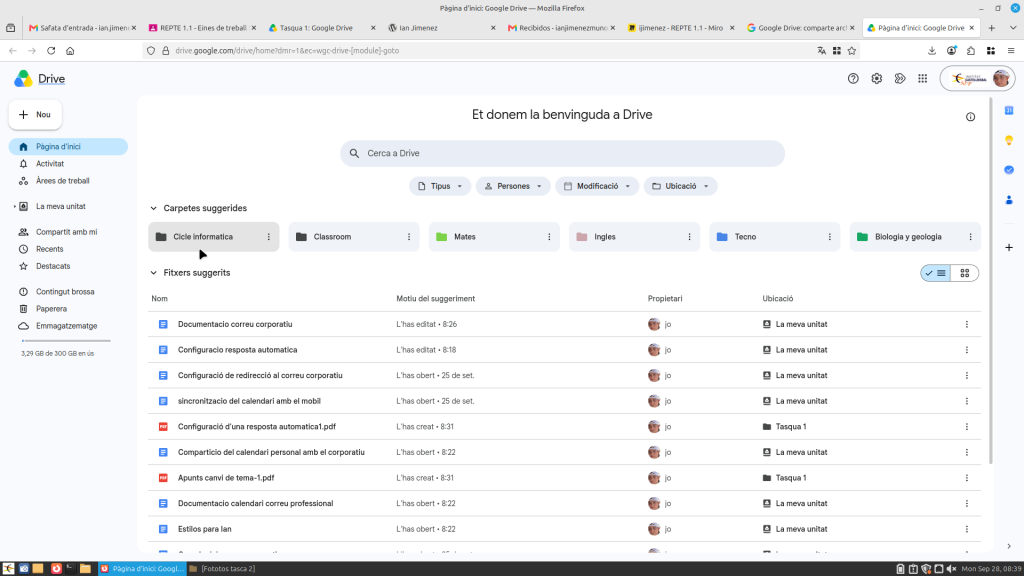
El següent pas és crear una semi carpeta per ordenar millor la teva feina. El pas que hem de seguir és clicar “boto dret del ratolí” i donar-li a carpeta nova.
Després deposar el nom que vulguem li hem de donar a crear.
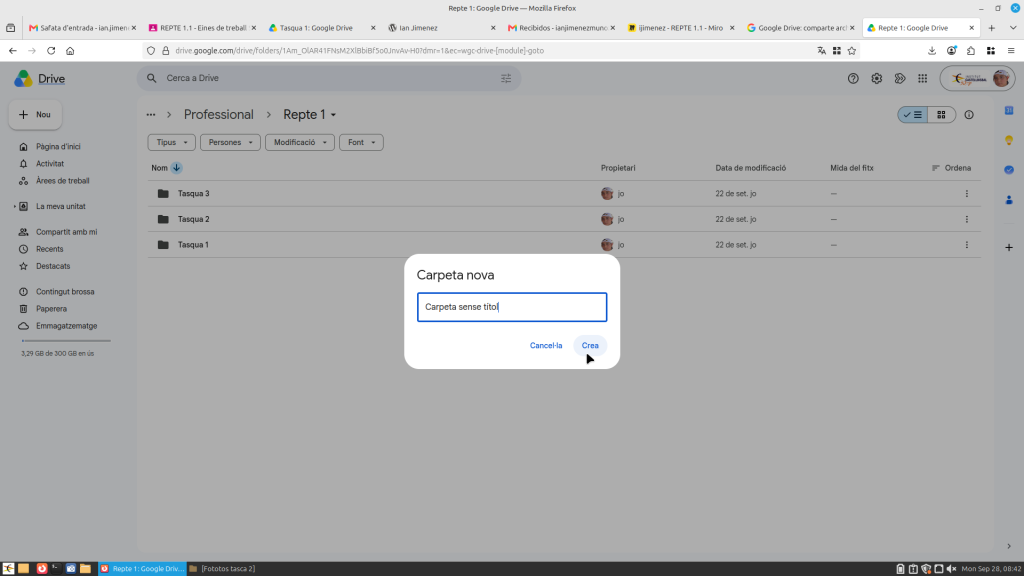
Tenim tots els passos fets.