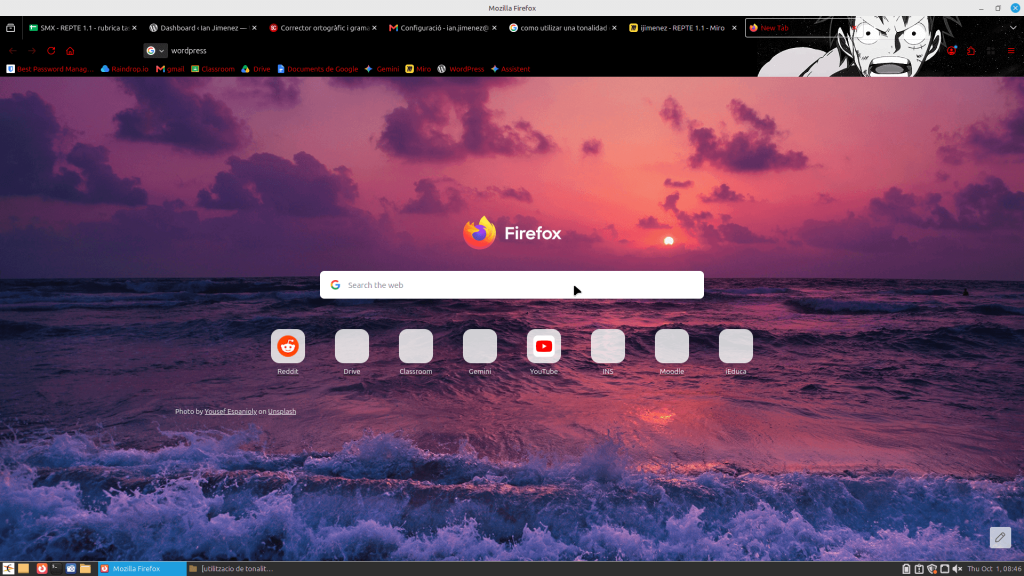
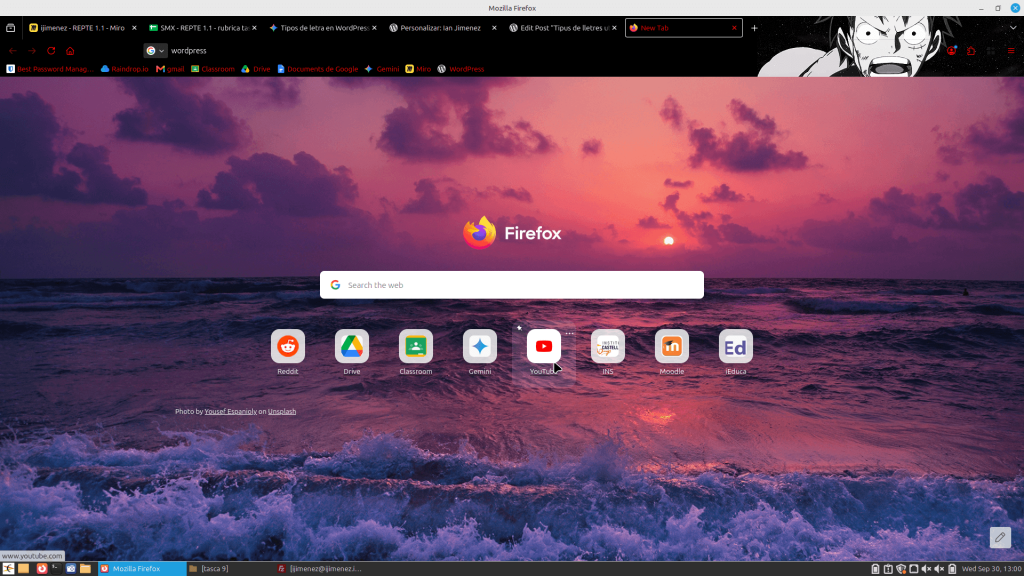
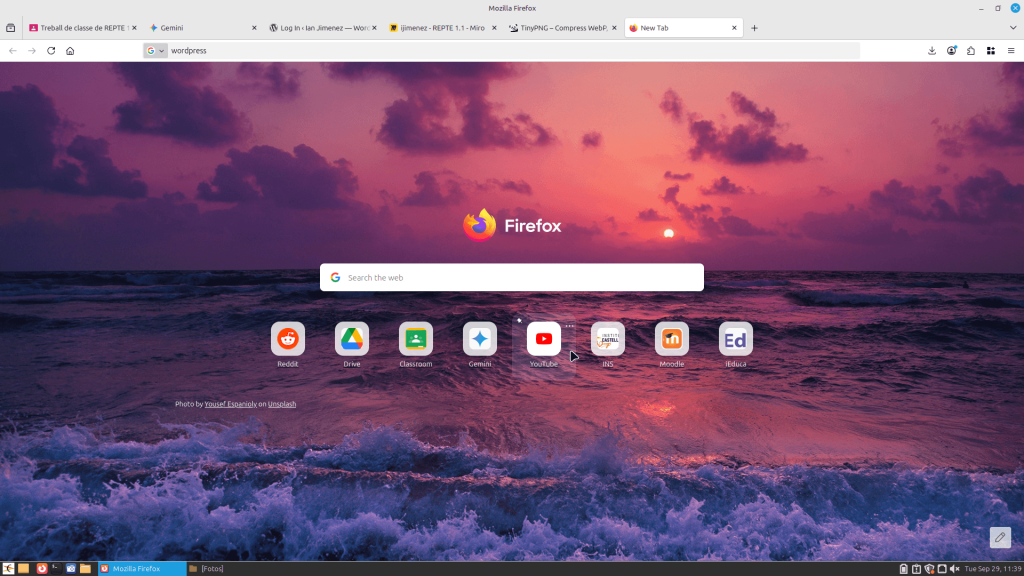
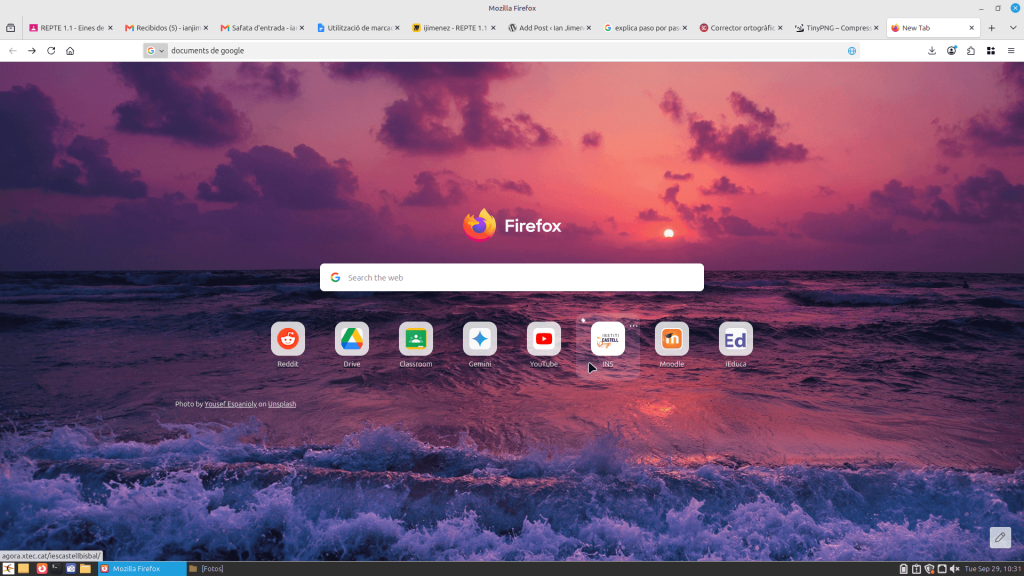
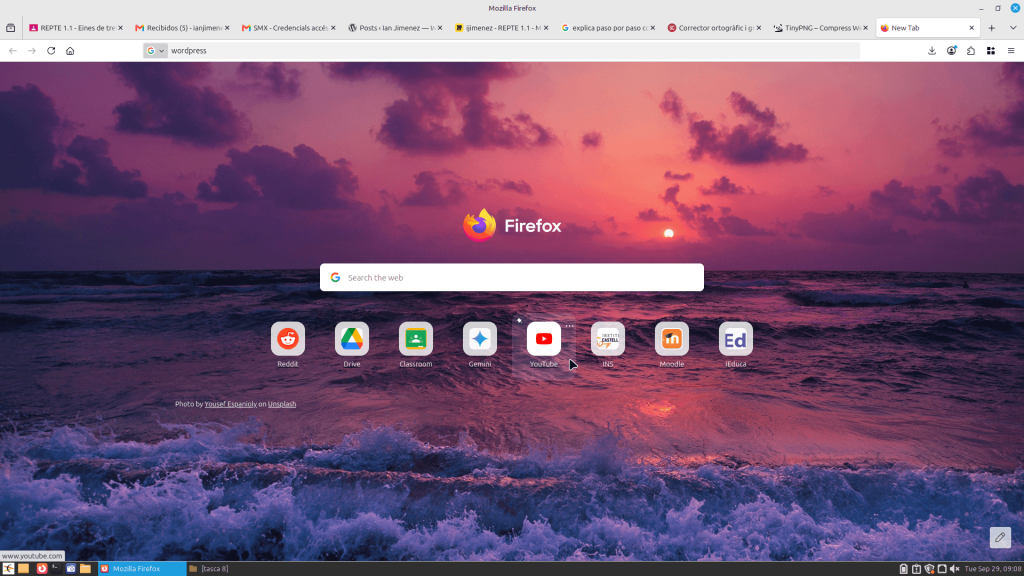
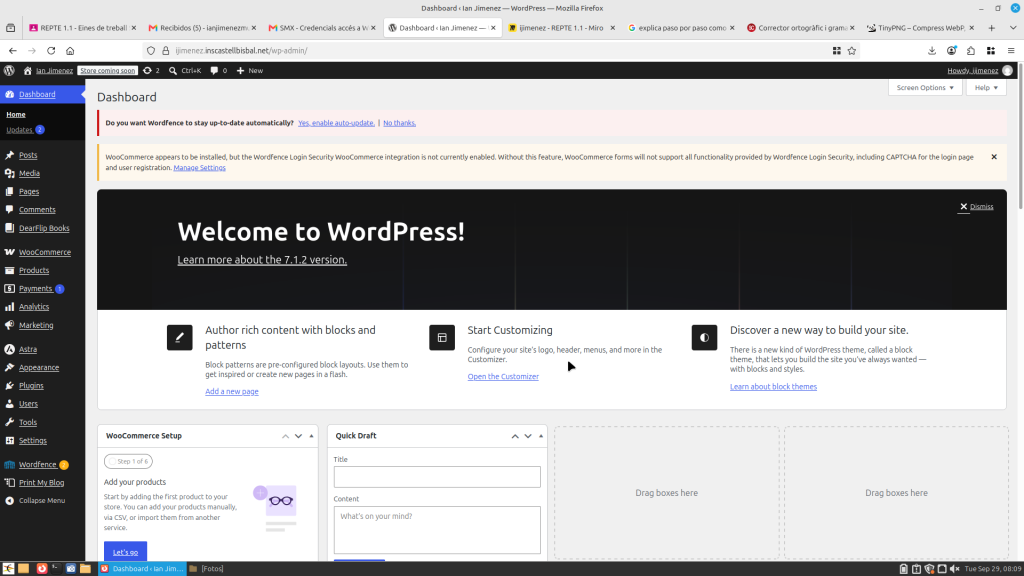
El primer detot el que hem de fer es anar-nos-en a el navegador web i buscar WordPress.
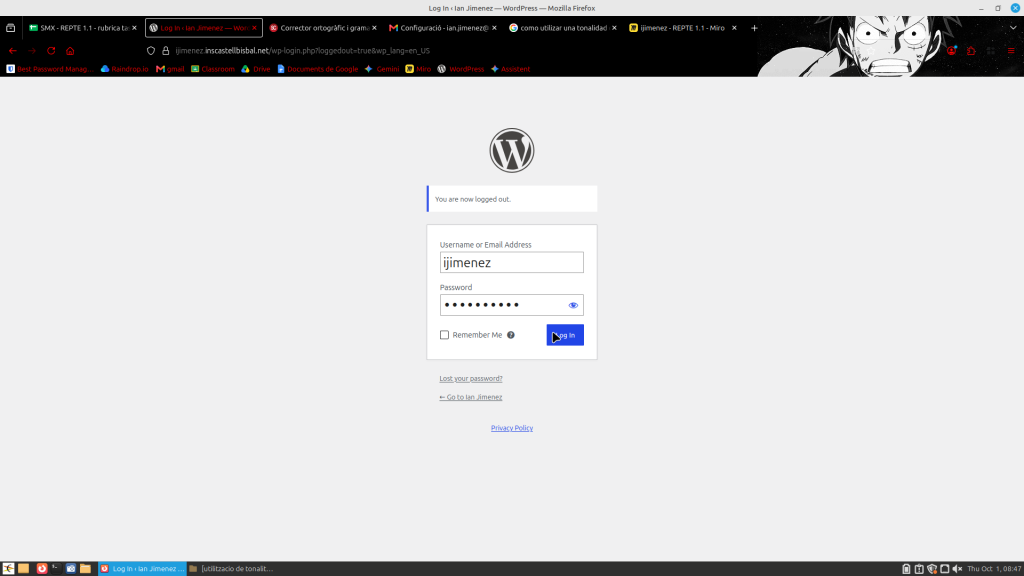
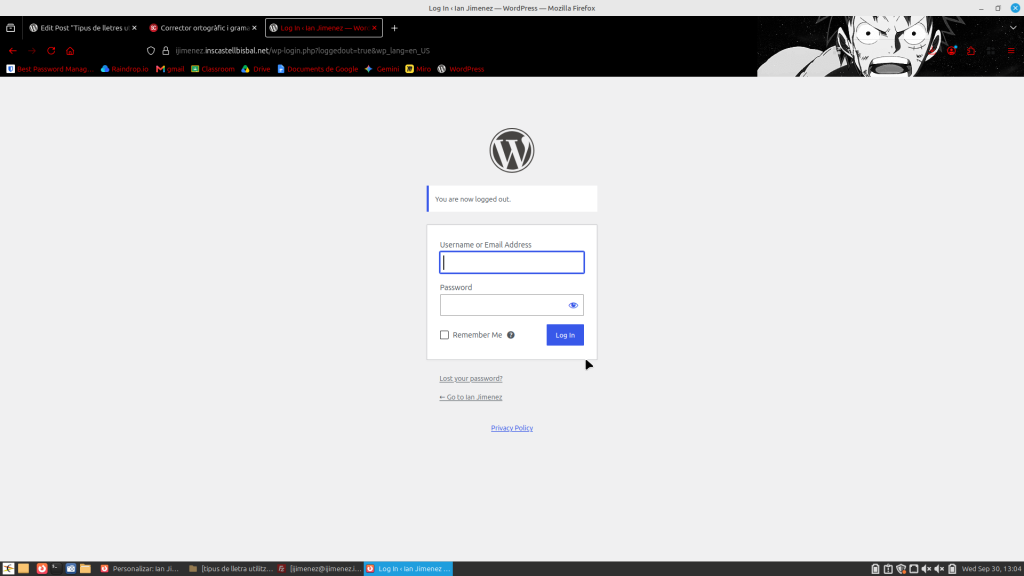
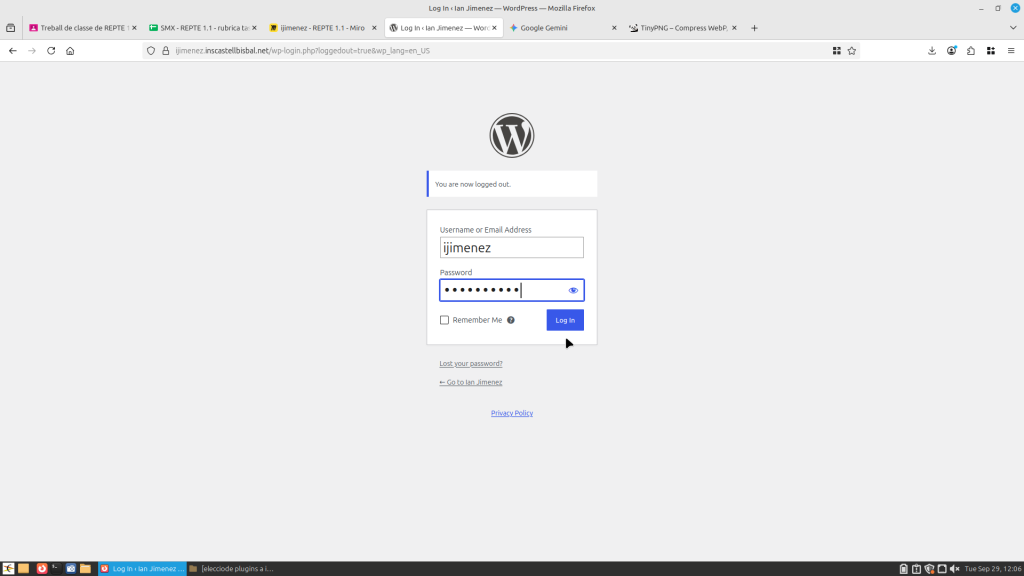
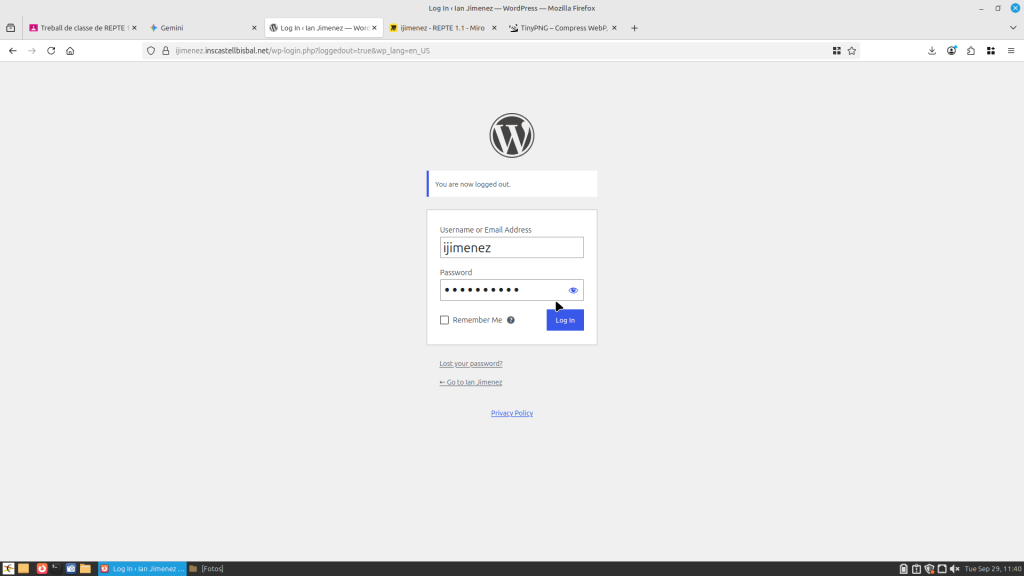
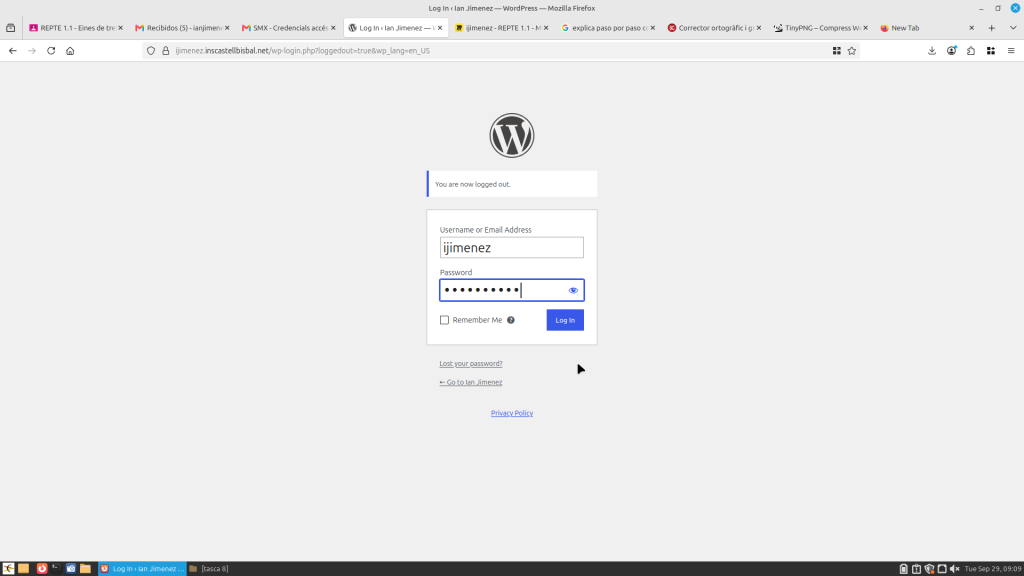
Despres elque hem de fer es iniciar sessio amb elnstre compte.
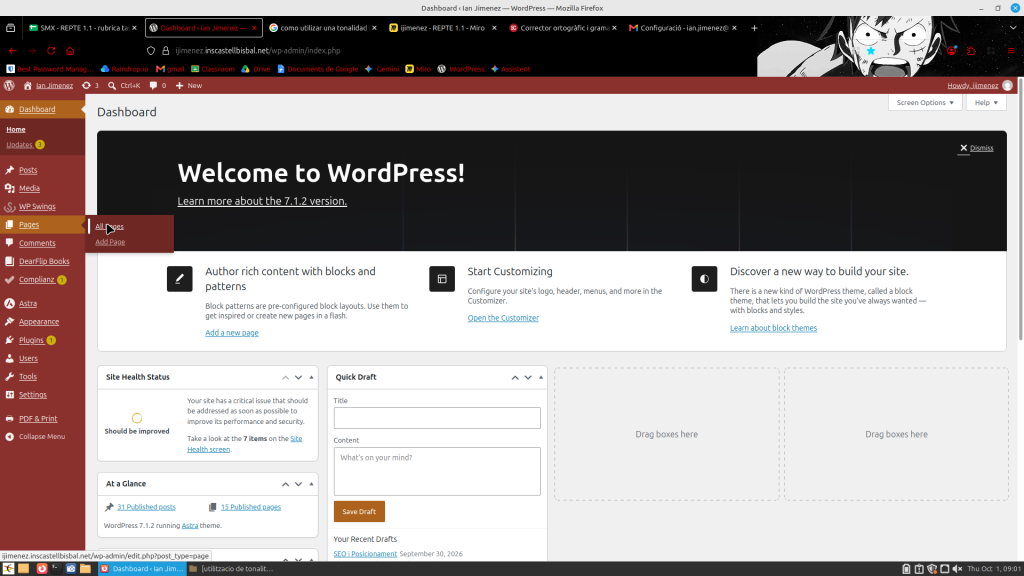
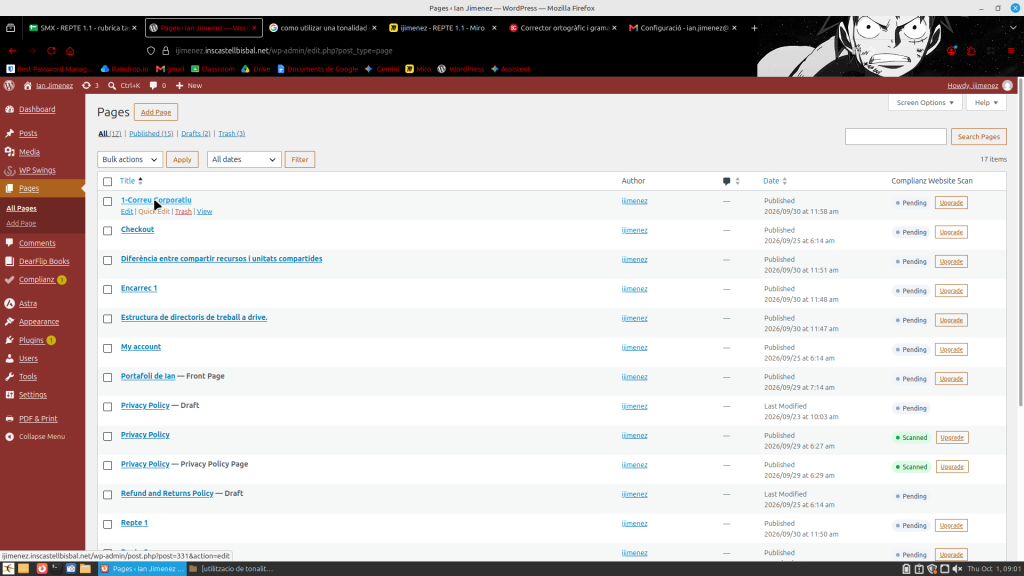
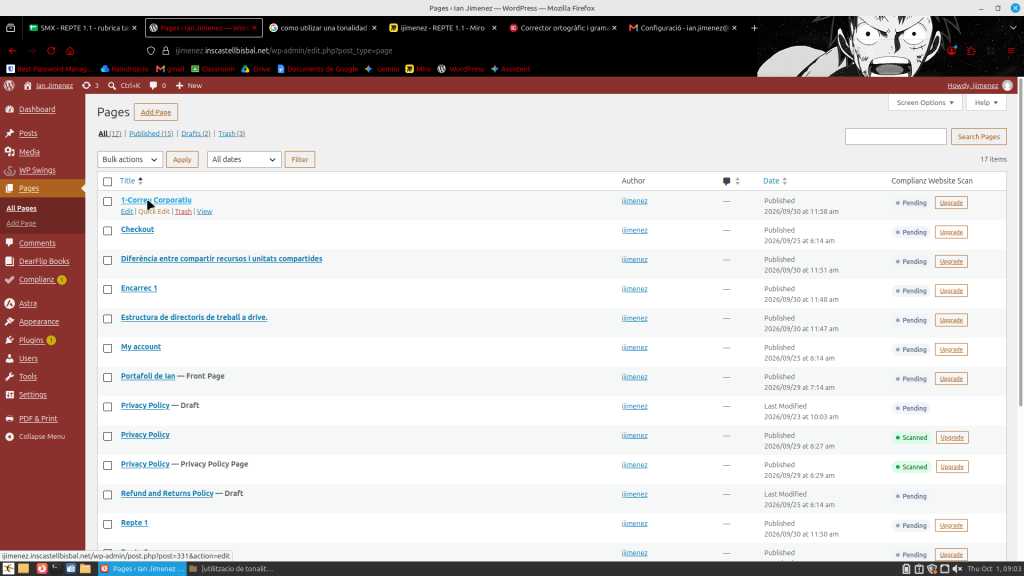
Un cop dintre el que hem de fer es ana-nos-en a “pages” i a “all pages”.
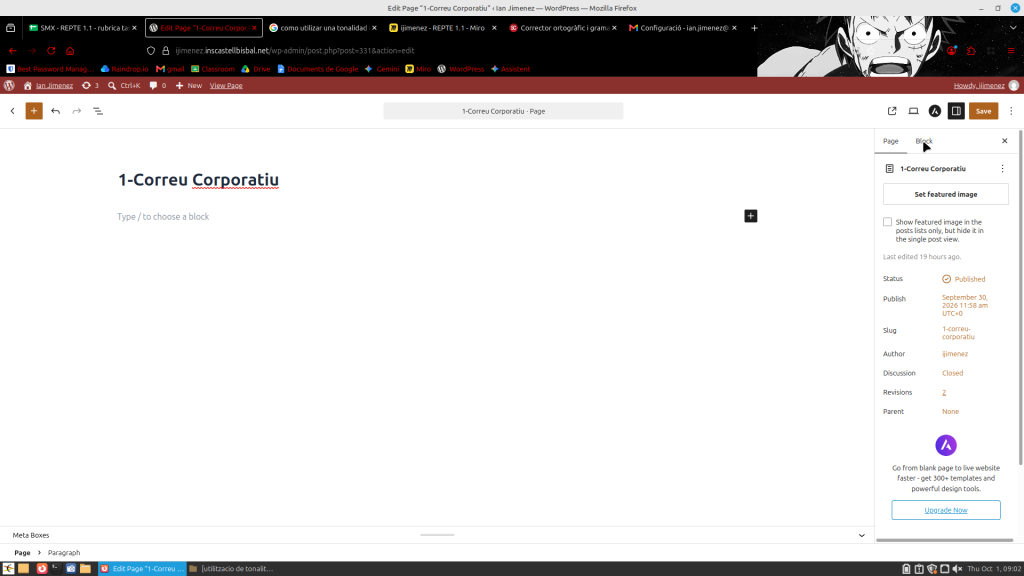
CLique a”edit” o a sobre del nom per selecionar-la. Aquesta sera la que li canviarem la tonalitat.
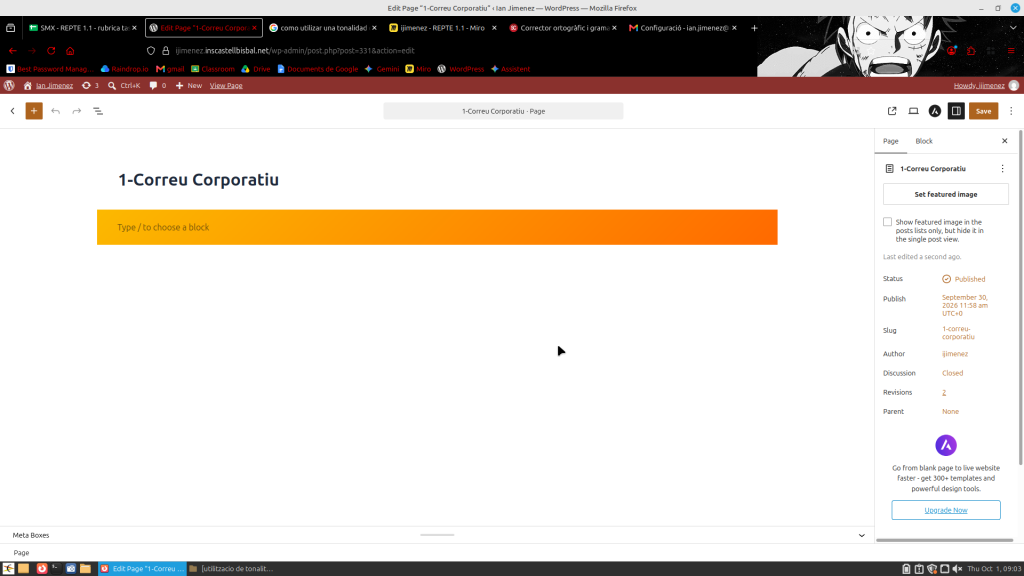
Un cop dintre, hem de anar-nos-en a la detra on posa “block”.
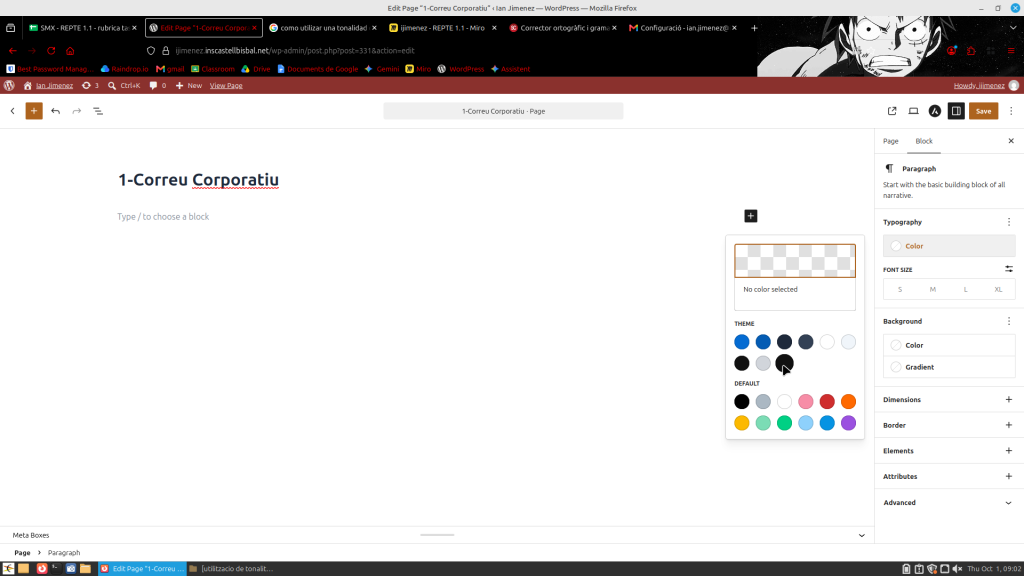
Despres on posa “typhografy” abaix on posa “color” clikem aki i escollimelcolor de la lletra.
En el meu cas e escollit el negre perque es vistos i li dona un toc agradable.
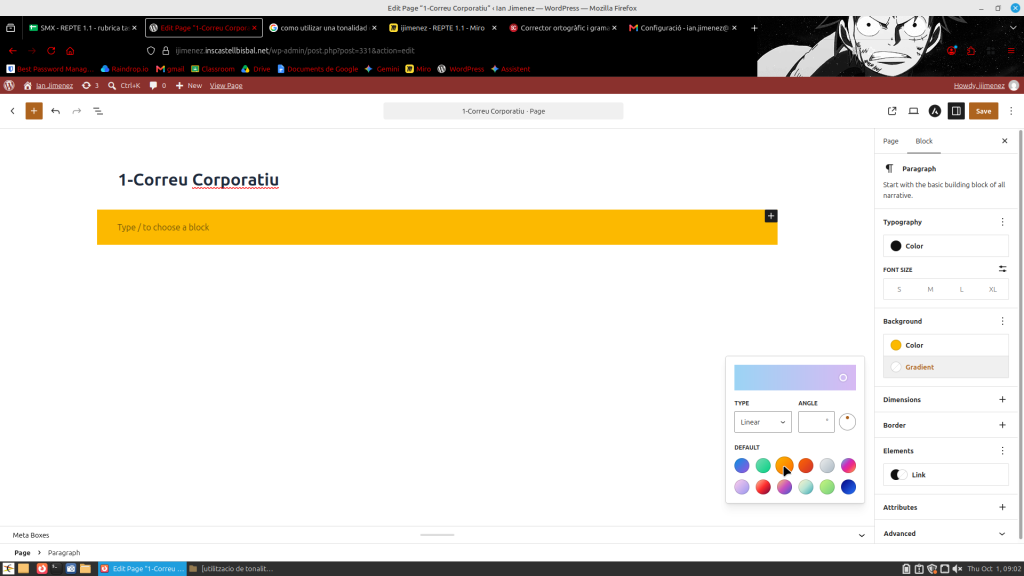
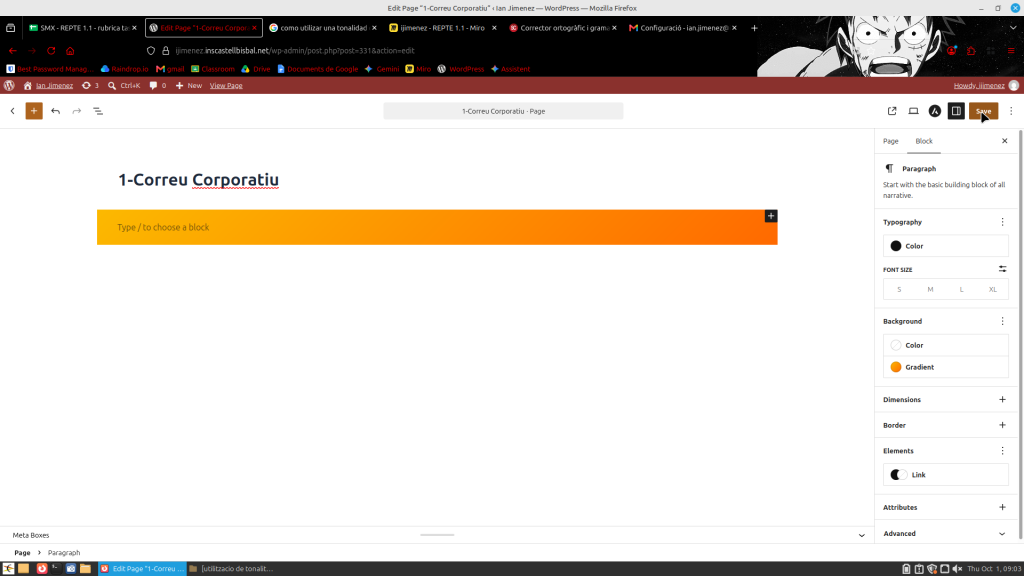
Despres d’escollir el color de lalletra ens anem a “Background” i on posa “color i gradient” escollim els colors que ens calgui.
En elmeu cas e escollit un color taronja groc perque esun color que hem genera trankilitat i relajació.
Despres d’aixo guardem els canvis per que no tornem a fer-ho un altre cop.
Despres ens anem cap enrere i tornem a entra per asegurar-nos que esta fet.
I depres d’entrar si esta fet perfecte sino ho tens que tornar a fer pero com en el meu cas he investigat prou i he anat poc a poc ho he fet be i no tinc que tornarlo a fer.
Tipus de lletres utilitzades.
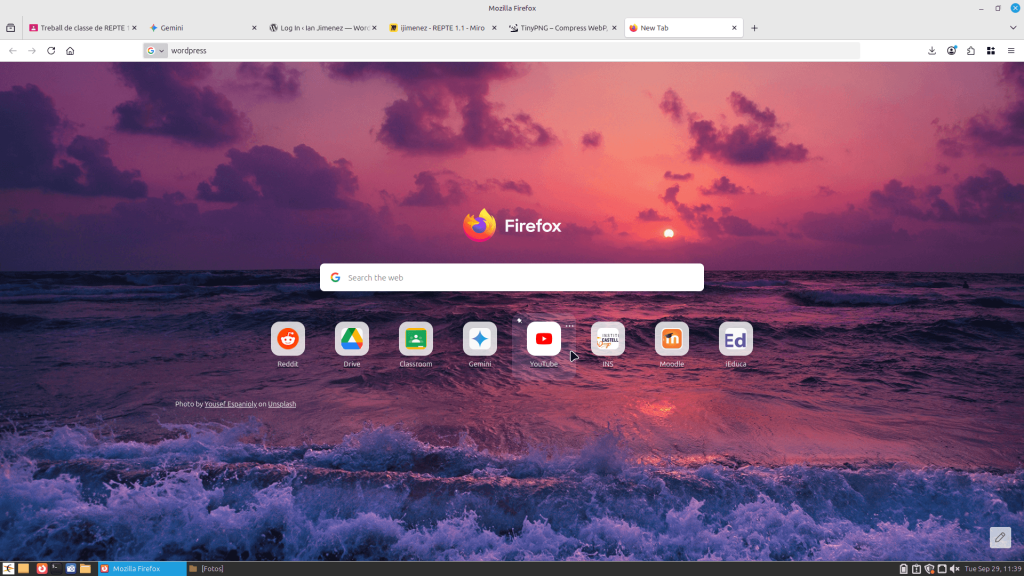
El primer de tot el que hem de fer és anar-nos-en -al navegador web per buscar “WordPress”.
Després hem d’iniciar sessió.
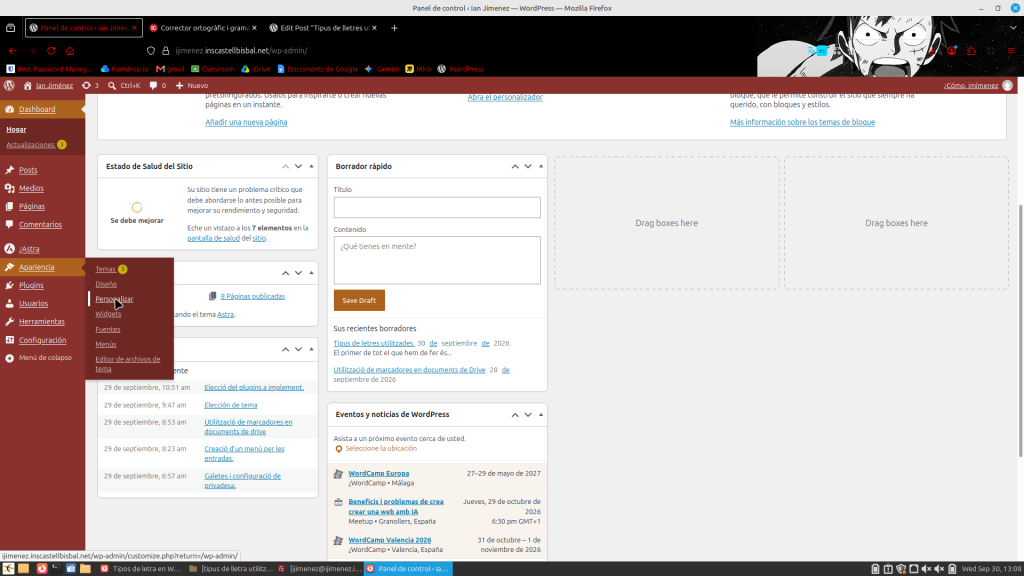
Després ens n’hem d’anar a “aparença” i donar-li a “personalitzar”.
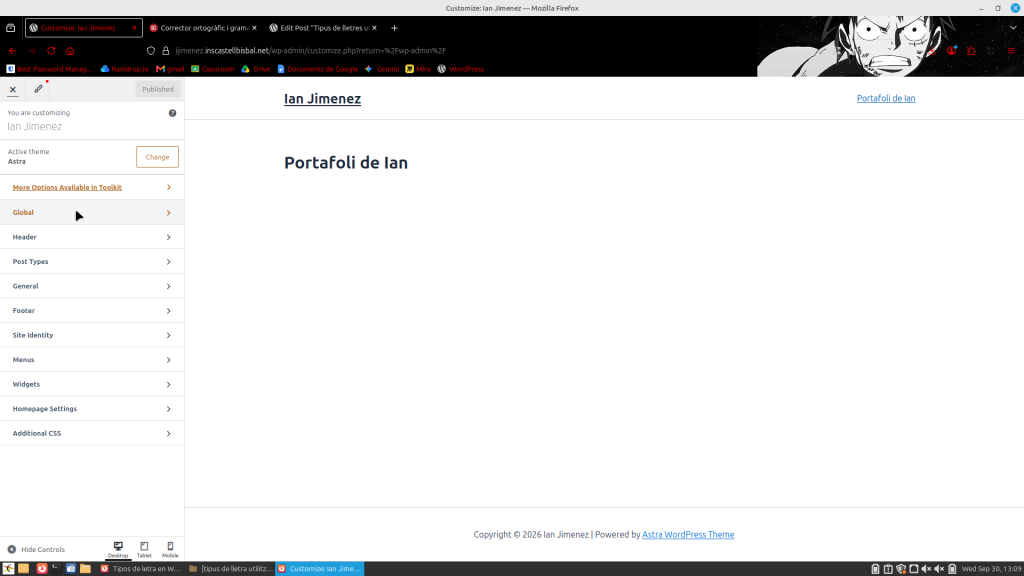
Després li hem de donar a “global”.
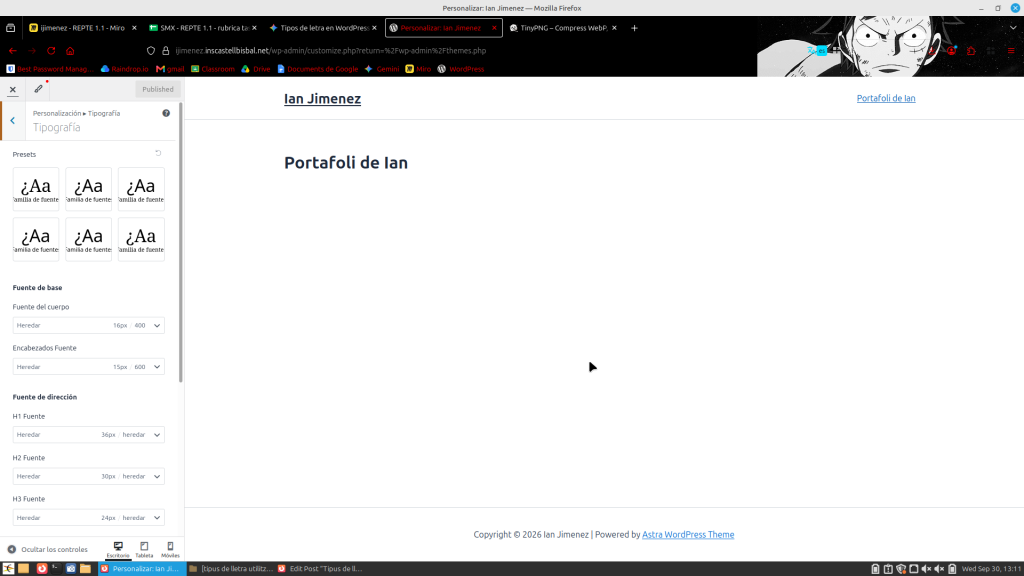
I finalment a “tipografia”.
Tenim aquestes tipografies en aquest tema.
He escollit aquestes tipografies perquè són fàcils de llegir i em sembla que són molt boniques i que li donen un toc més bonic al meu WordPress.
Elecció del plugins a implementar.
Primer el que tenim que hemde fer és buscar en el navegador web “wordpress”.
Després hem de iniciar sessió amb el nostre compte.
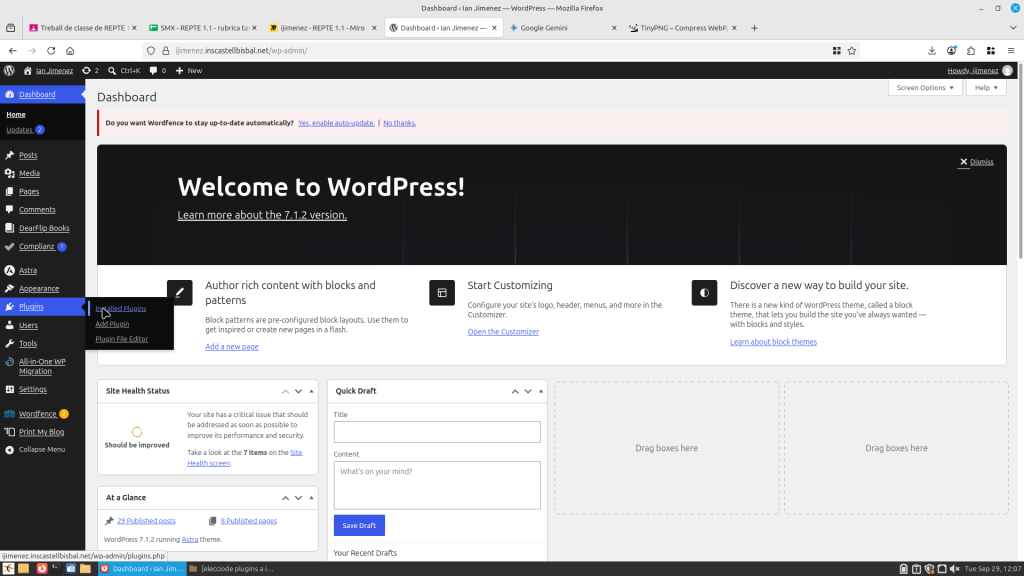
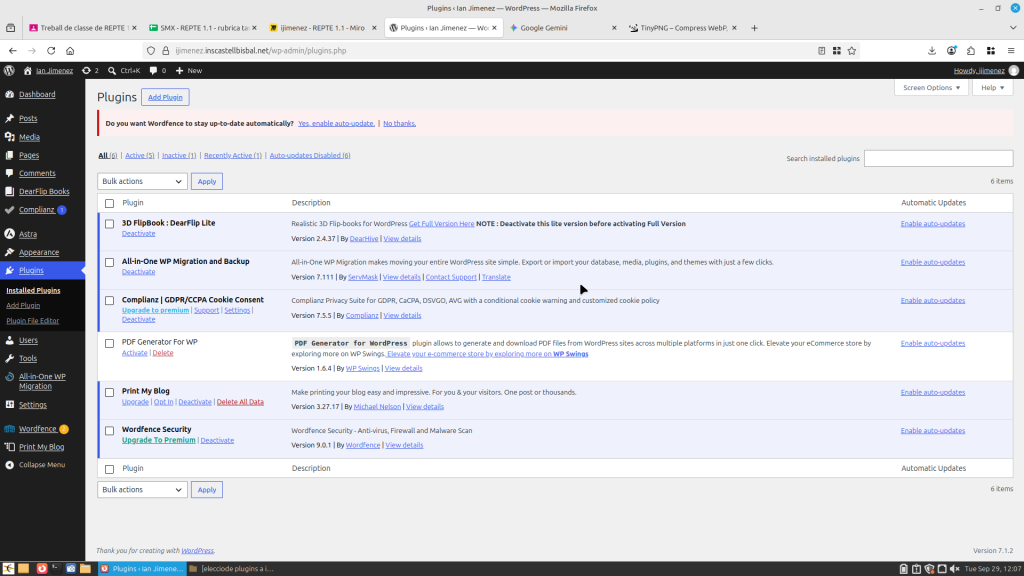
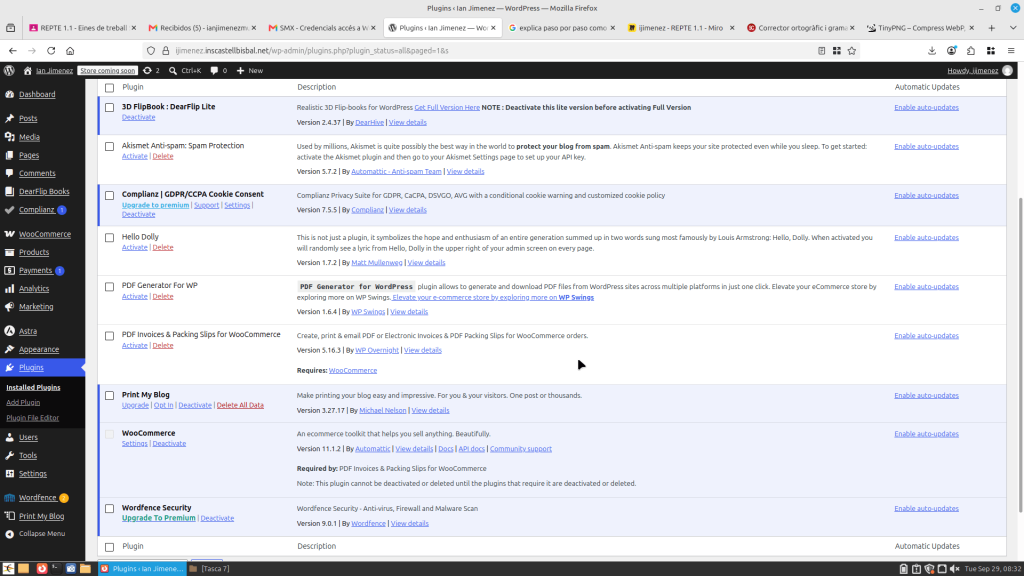
Després el que hem de fer és anar-nos-en a “plugins i a installed plugins”.
Un cop aqui pots instalarte tots els plugins que vulguis i pots buscar el que vulguis. En el meu cas tinc uns quants pluginsque hem serveixen per editar el WordPress i tambe a fer tots els encarrecs.
Ara us explicare cada escuna d’elles:
3d FlipBook:DearFlip LIte :
Per a què serveix?
Converteix documents PDF plans i imatges en llibres, catàlegs, revistes o fullets digitals interactius en 3D.
Funció a WordPress:
En lloc d’obligar el visitant a descarregar un PDF avorrit, mostra un lector a la teva pàgina amb efecte de passar pàgines reals , fent la lectura més atractiva i interactiva.
All-in-One WP Migration and Backup:
Per a què serveix?
S’encarrega d’exportar, fer còpies de seguretat i migrar llocs web complets de WordPress sense necessitat de coneixements tècnics.
Funció a WordPress:
Permet empaquetar tota la base de dades, imatges, temes i plugins en un sol fitxer descarregable. Amb aquest fitxer pots restaurar una còpia de seguretat o moure el lloc web sencer a un altre servidor o domini amb un sol clic.
Complianz | GDPR/CCPA Cookie Consent:
Per a què serveix?
Garanteix que la pàgina web compleixi amb les lleis internacionals de privadesa i protecció de dades.
Funció a WordPress:
Escaneja el lloc web a la cerca de cookies de seguiment, genera automàticament l’avís emergent d’acceptació de cookies per als visitants i bloca els scripts de rastreig fins que l’usuari dona el seu consentiment.
PDF Generator For WP:
Per a què serveix?
Permet convertir entrades, pàgines o productes del lloc web en documents PDF descarregables.
Funció a WordPress:
Afegeix un botó al contingut perquè els visitants puguin descarregar o imprimir una publicació específica maquetada com un PDF, ideal per a fitxes de productes, articles de blog o informes.
Print My Blog:
Per a què serveix?
Optimitza el contingut del lloc web per a imprimir-lo en paper, desar-lo com a PDF o transformar-lo en un llibre electrònic.
Funció a WordPress:
Neteja el format del lloc web eliminant elements innecessaris com menús, banners, marques d’aigua o barres laterals per estalviar tinta i paper. Permet recopilar múltiples entrades per crear carpetes, guies impreses, llibres físics o arxius de seguretat.
Wordfence Security:
Per a què serveix?
És una suite de seguretat global i protecció contra ciberatacs.
Funció a WordPress:
Inclou un firewall per blocar tràfic maliciós, un escàner de vulnerabilitats que detecta virus o codi alterat en els teus fitxers i eines de protecció contra intents d’accés no autoritzats.
Elecció d’un tema
El primer de tot és buscar worpress en elteu navegador web.
Després iniciem sessio.
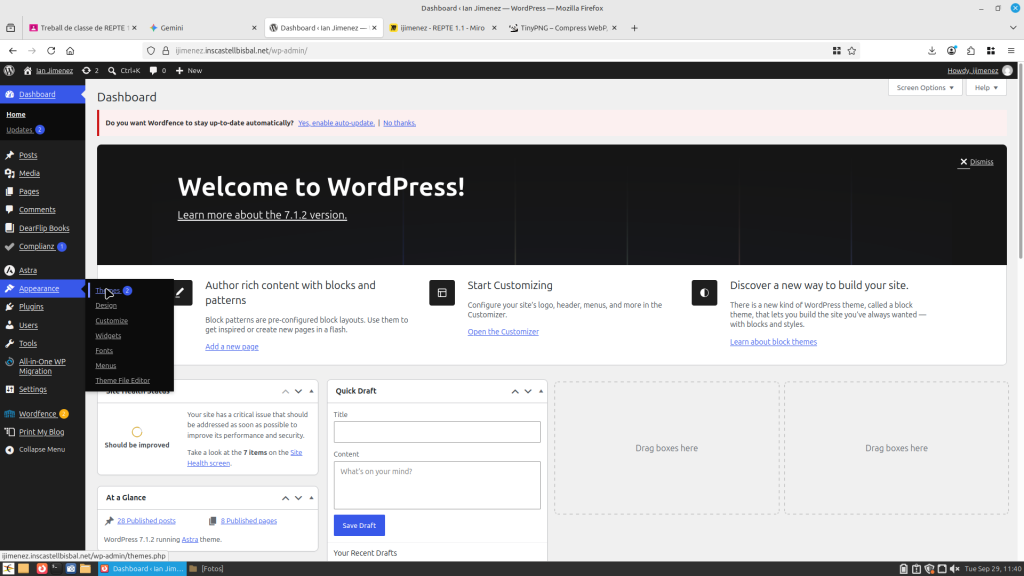
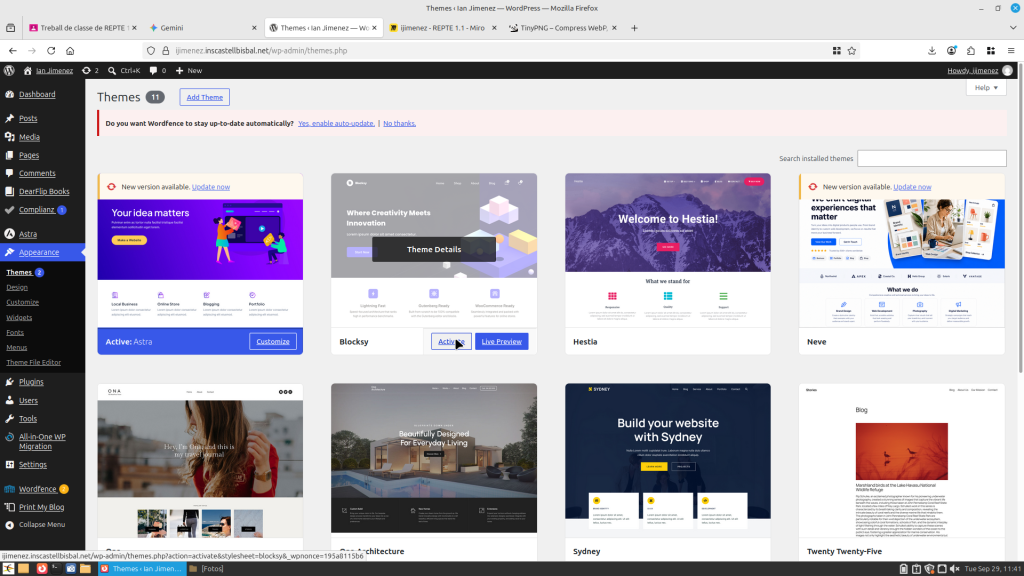
Després li donem a “appearance” i li donem a “themes”.
Després busques el tema que mes t’agrada i t’elinstales. En el meu cas ya tenia mes d’un model i me he instalat un que tenia.
Després d’aixo ya tendries qu tenirel teu tema instalat en el teu worpress.
Utilització de marcadors en documents de drive
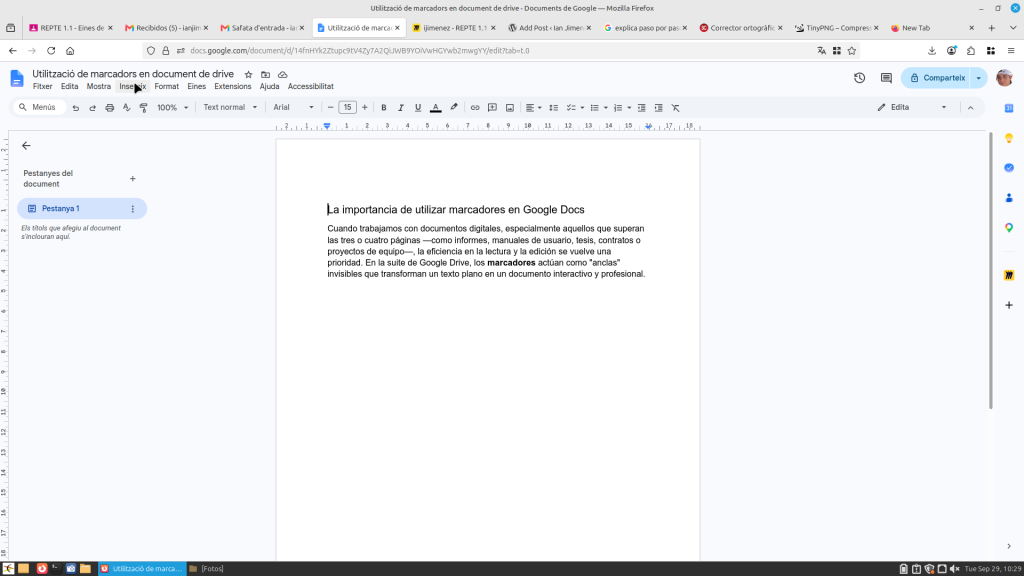
Primer de tot el que hem de fer és anar-nos-en a un document de drive.
Després el que hem de fer és iniciar sessió amb el nostre compte corporatiu.
Un cop iniciada sessió el que hem de fer és anar-nos-en a insert eix i adreça d’interès
Ja tenim el nostre marcador en el lloc seleccionat.
Creació d’un menú per les entrades.
El primer pas es buscar “WordPress” en el navegador web.
El segon pas és iniciar sessio amb el teu compte.
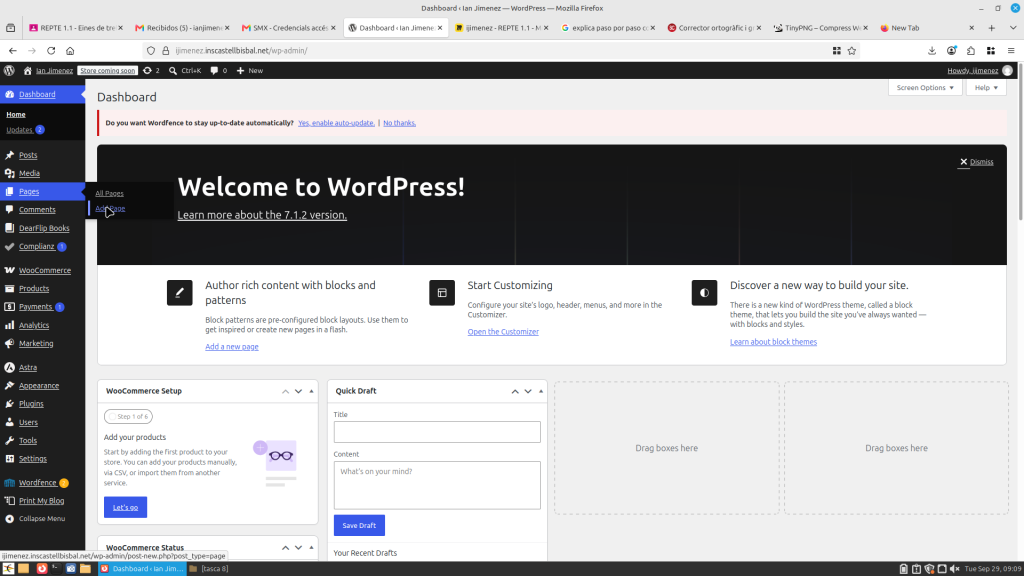
Després d’aixo, ens tenim que anar a “pages” idonarlia a “add page”.
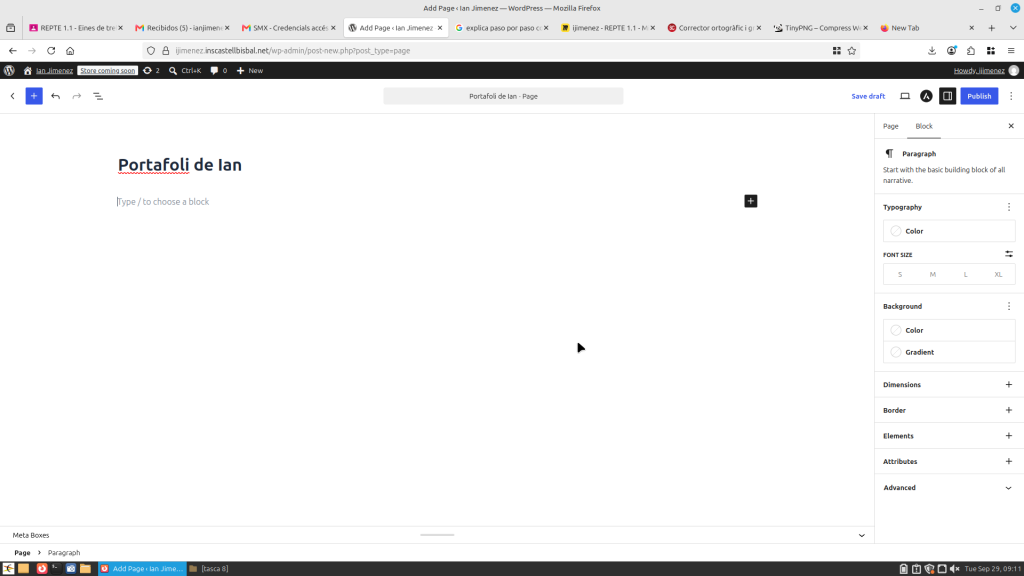
El següent pas es escriure el que vols que la gent miri idesprés publicar-lo.
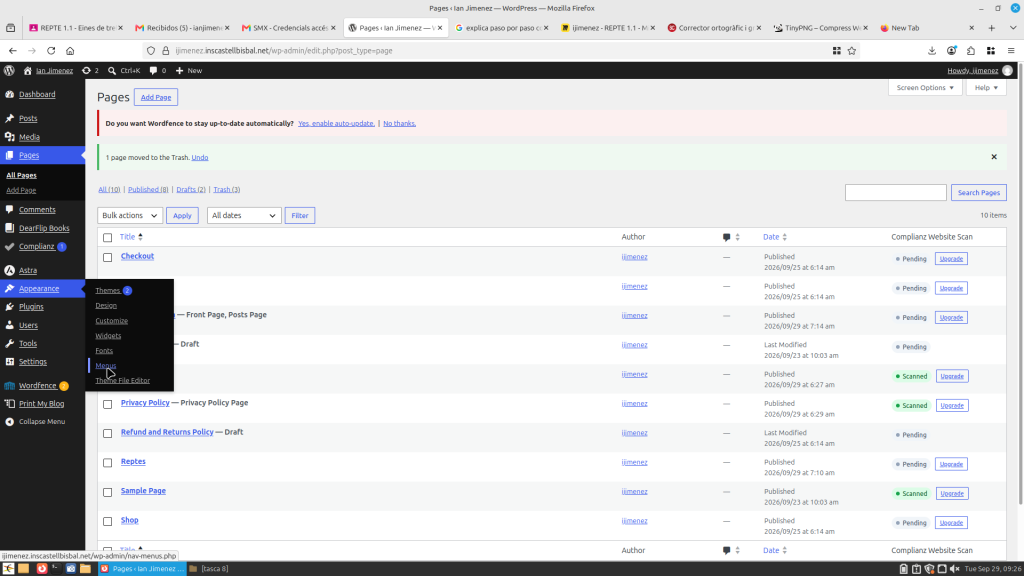
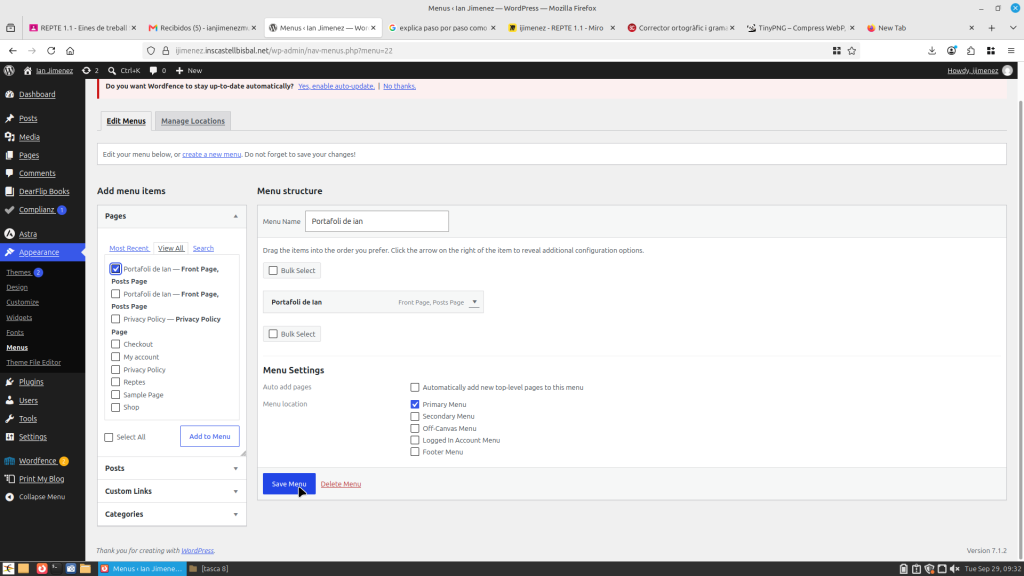
Després d’aixo ens tenim que anar a “Appearance”i “menu”.
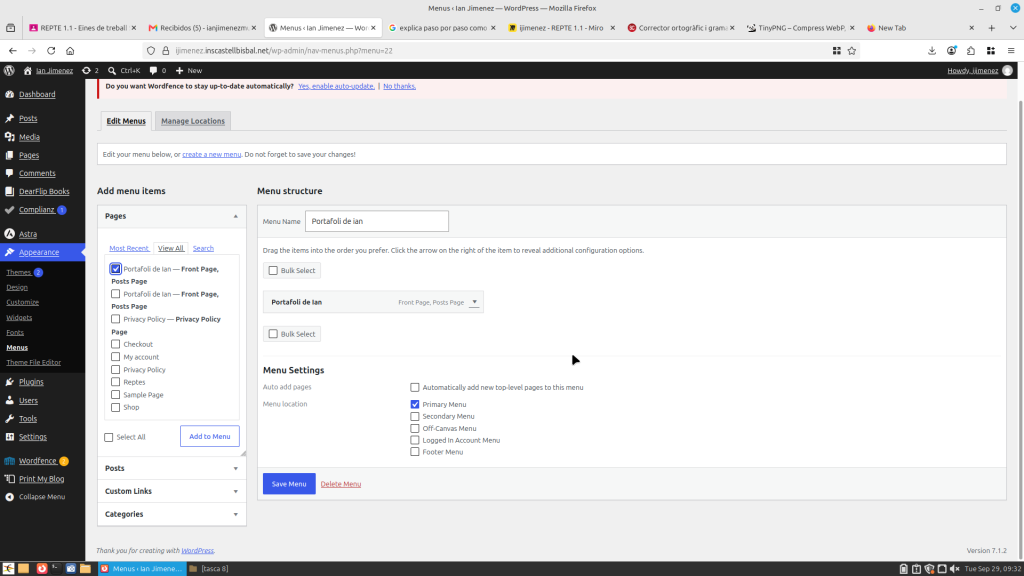
Després afegim un nou menu per deprés escollir el menu que habiem fet habans.
Per finalitzar i el mes important guardem els canvis.
Galetes i configuració de privadesa.
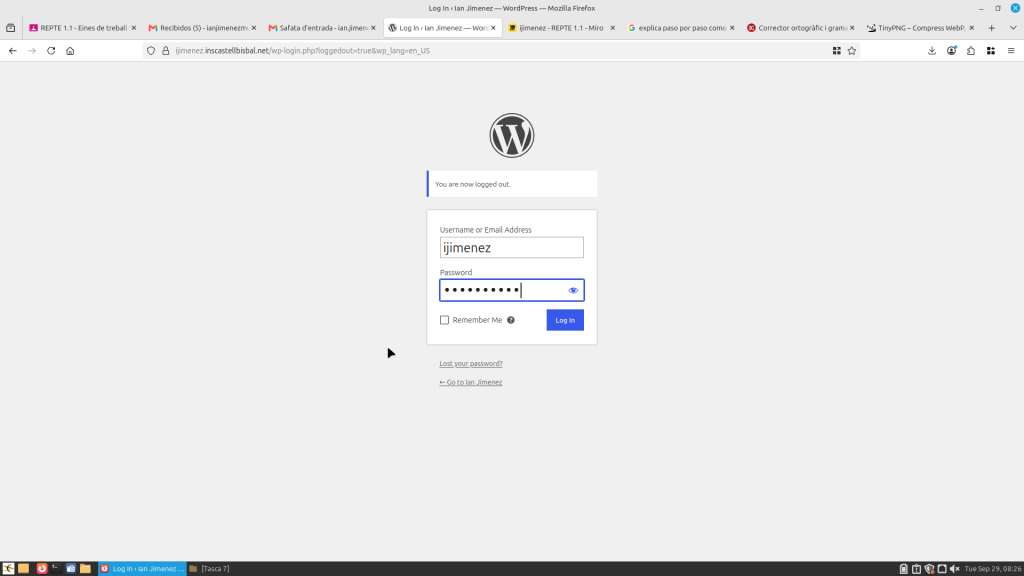
Primer el que farem serà buscar en el nostre navegador web “WordPress”. Després el segon pas serà iniciar sessió amb el nostre compte.
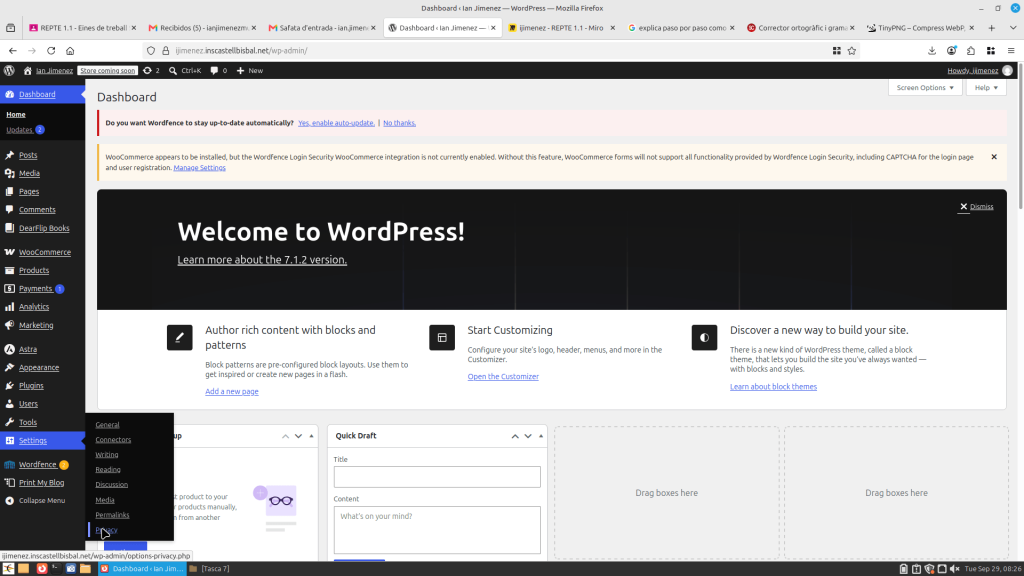
Després ens n’anem a ajustes i privadesa.
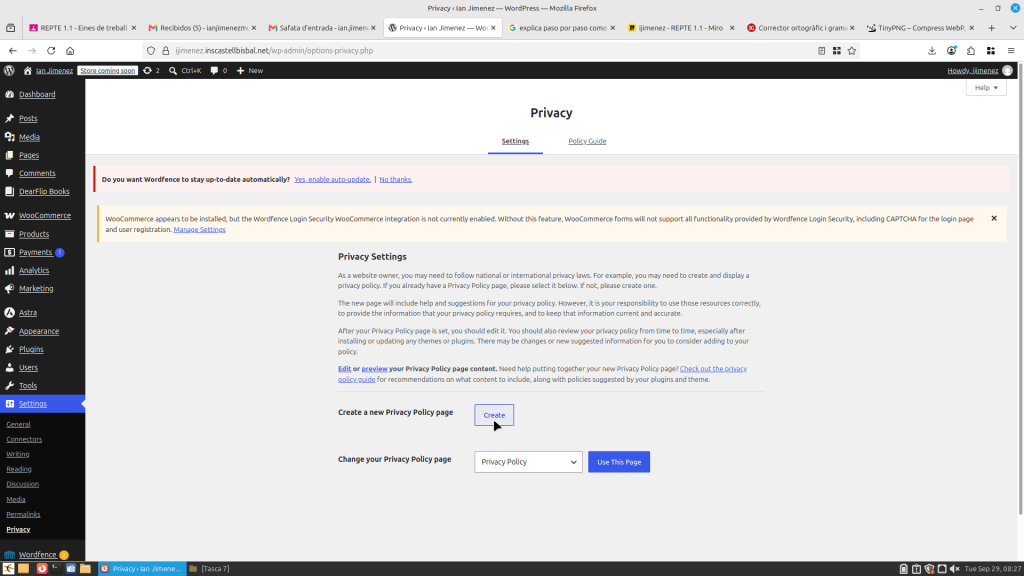
El següent pas és donar-li a crear.
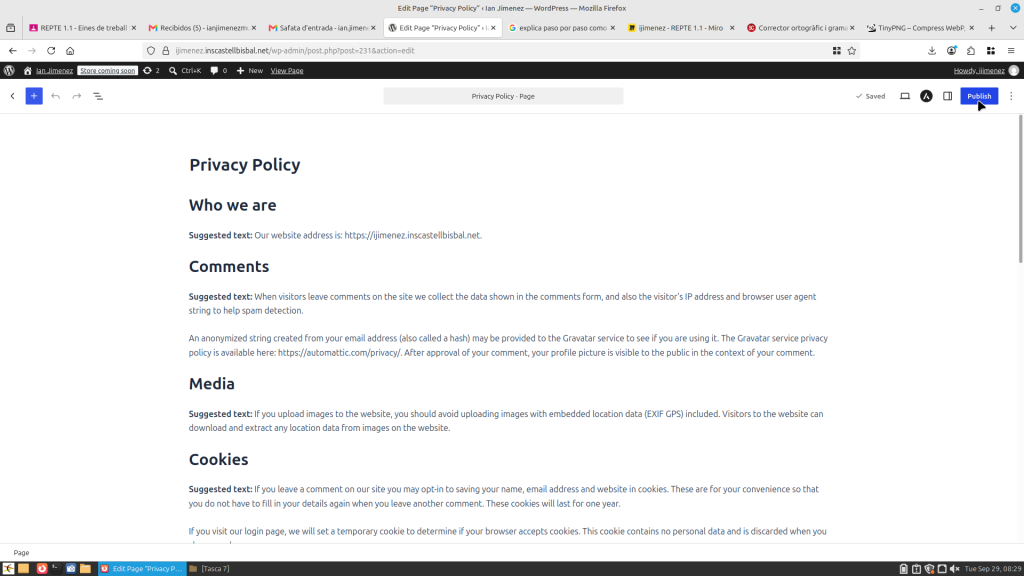
Ens emportarà a un document on l’hem de llegir i després li hem de donar a publicar.
Ja tenim la part de privadesa. Ara anem per la part de les galetes.
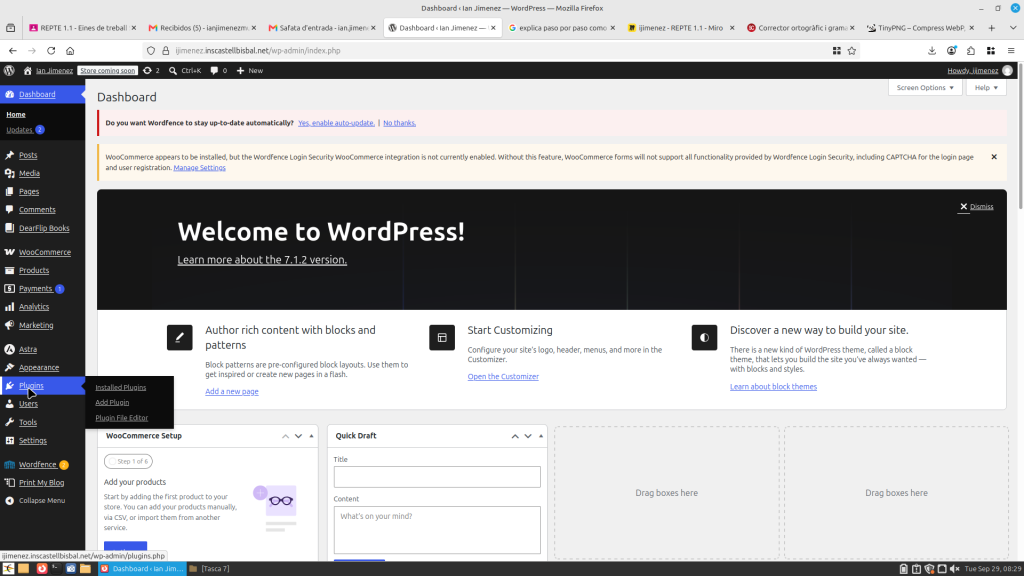
Primer de tot el que hem de fer és anar-nos-en a “plugins i deprés a crear plugin”.
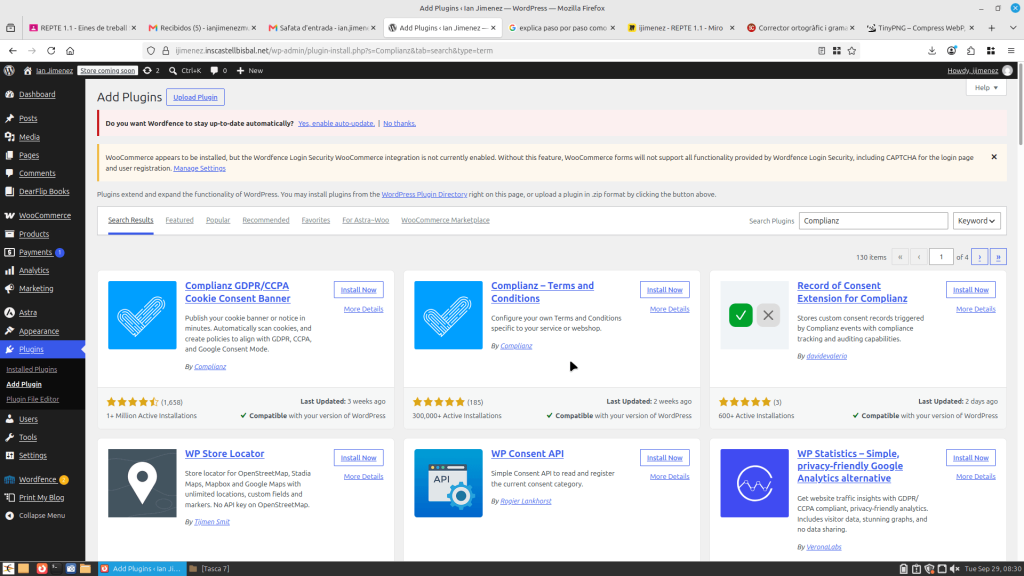
Després d’aquest pas el que hem de fer és buscar en el buscador “Complianz”.
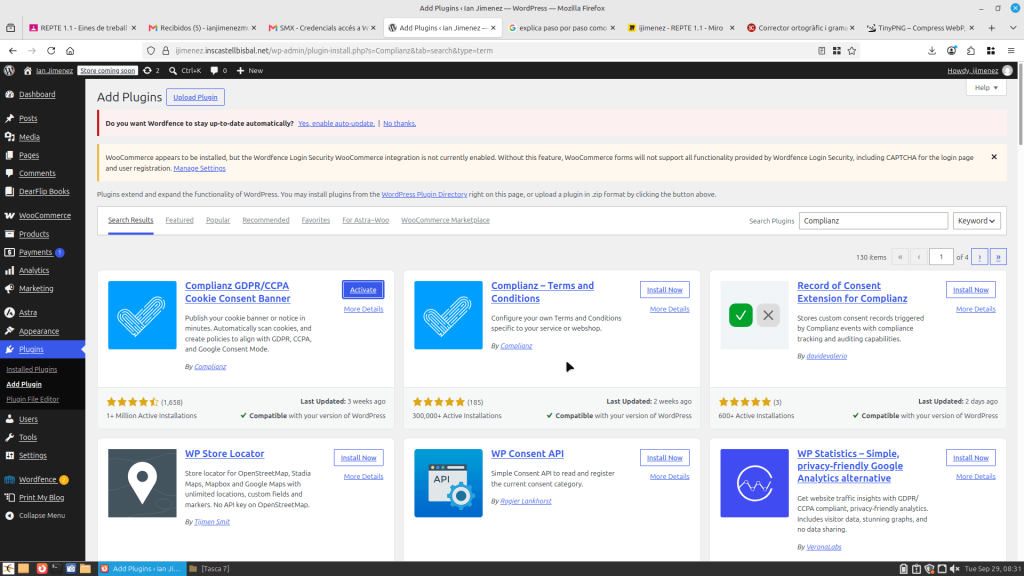
Escollim la primera i li donem “install now”. Ens reclamarà uns requisits i després li haurem de donar a “active”.
Ja ho tenim tot la privadesa i les galetes.
Accés administració WordPress
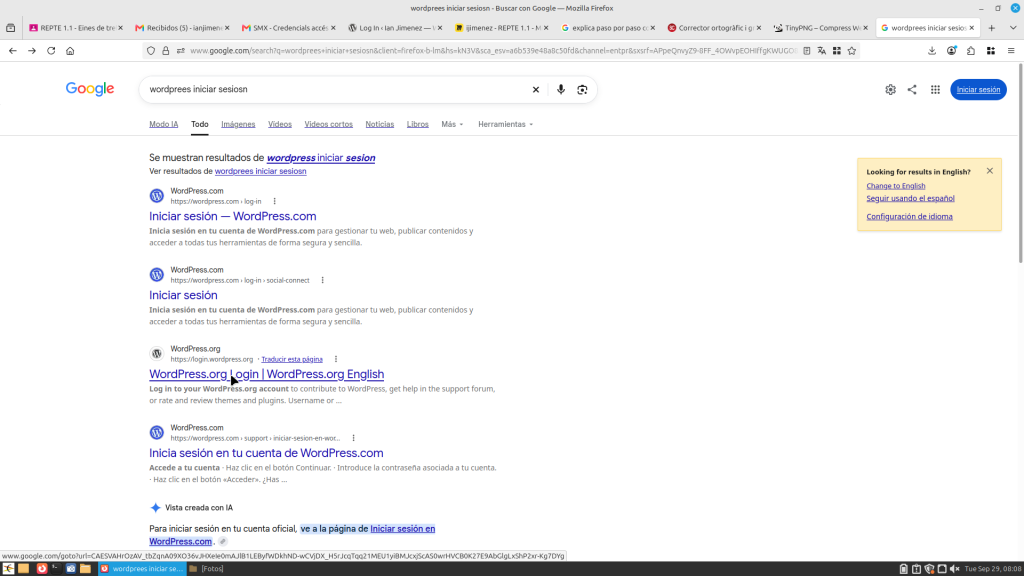
Primer de tot el que hem de fer és buscar en el buscador web “WordPress”. Si no et surt el que has de fer com jo és “WordPress iniciar sessió”.
Després el segon pas que hem de seguir és clicar en l’enllaç que ens surti.
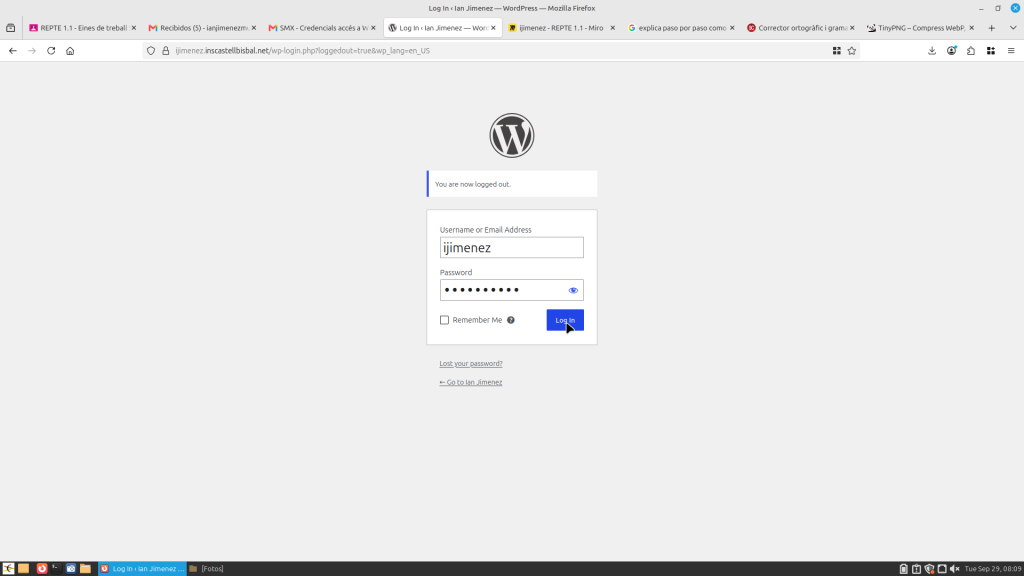
Finalment, el que hem de posar és el nom i la contrasenya.
Ja estem dintre de WordPress.
Securització del WordPress
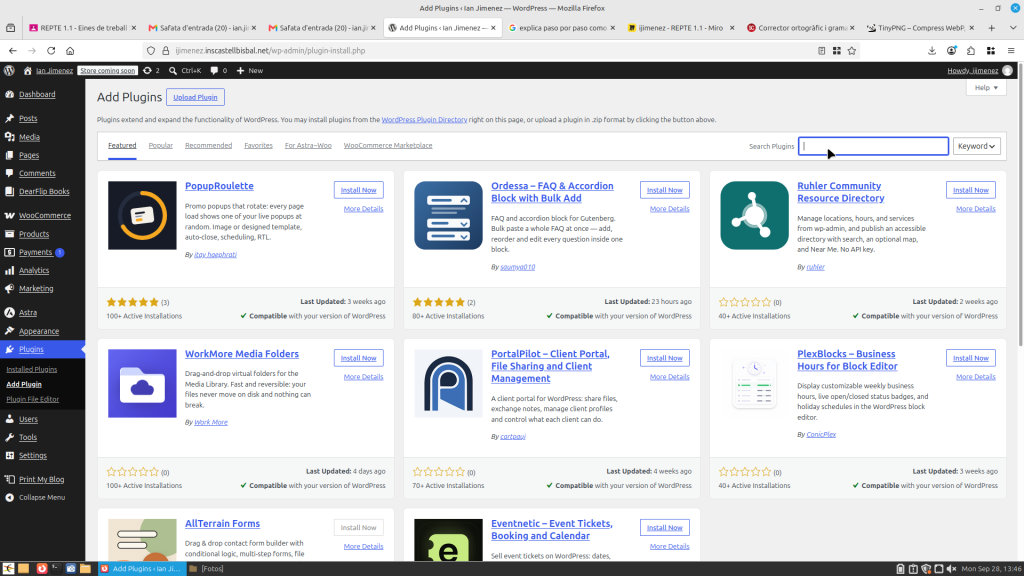
Comencem iniciant sessió en el nostre WordPress en el meu cas ja ho tenia fet aquest pas. Després el que tenim que feres anar-nos-en a plugins.
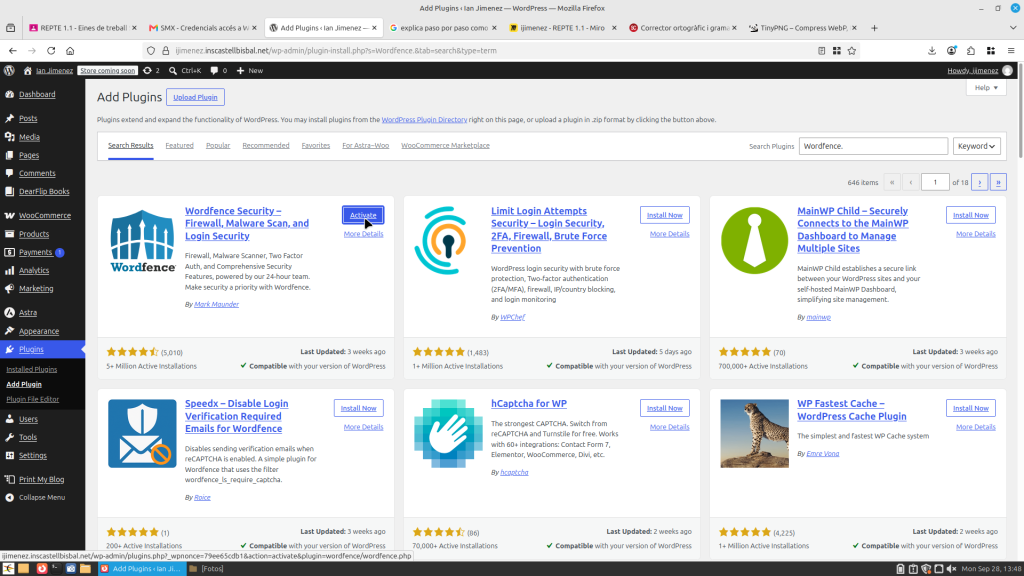
Després de buscar-ho tenim que instalar “Wordfence Security – Firewall, Malware Scan & Login Security.
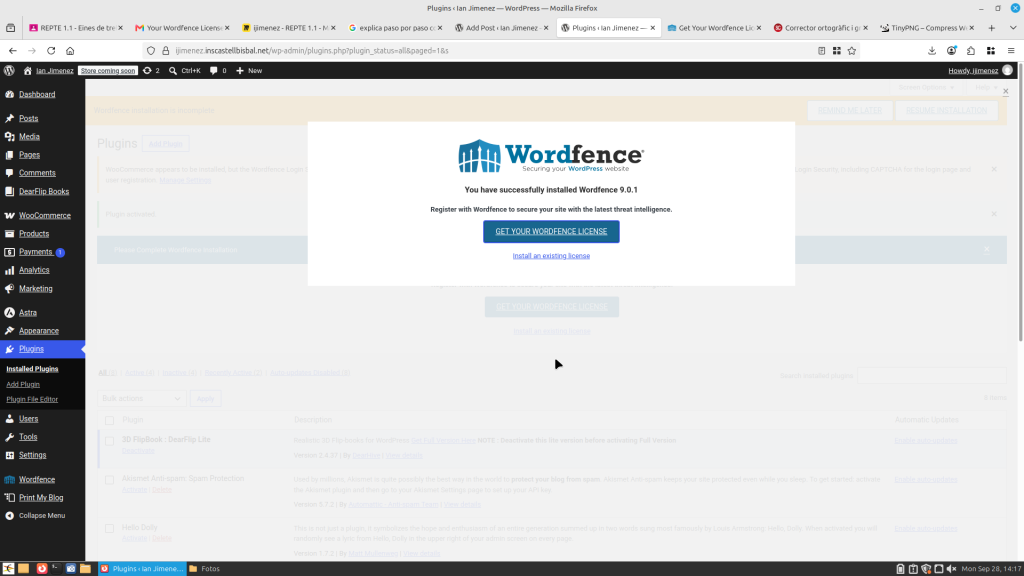
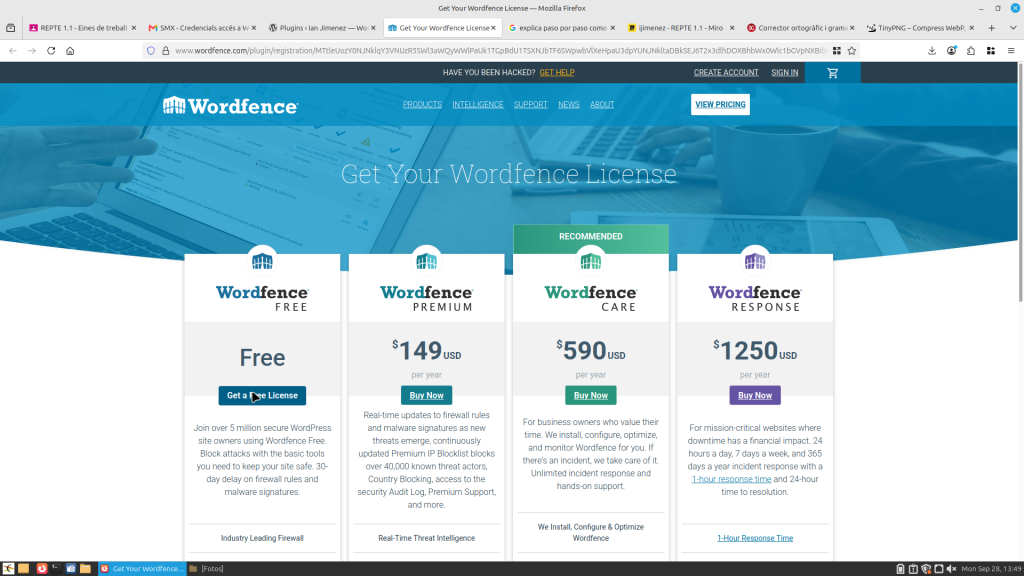
Després li donem a “GET YOUR WORDFENCE LICENSE”.
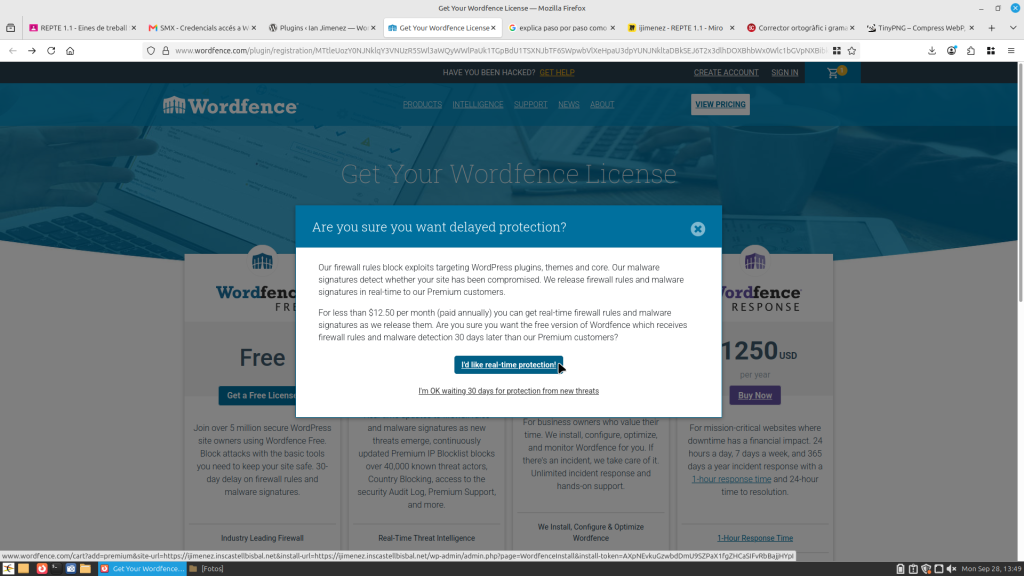
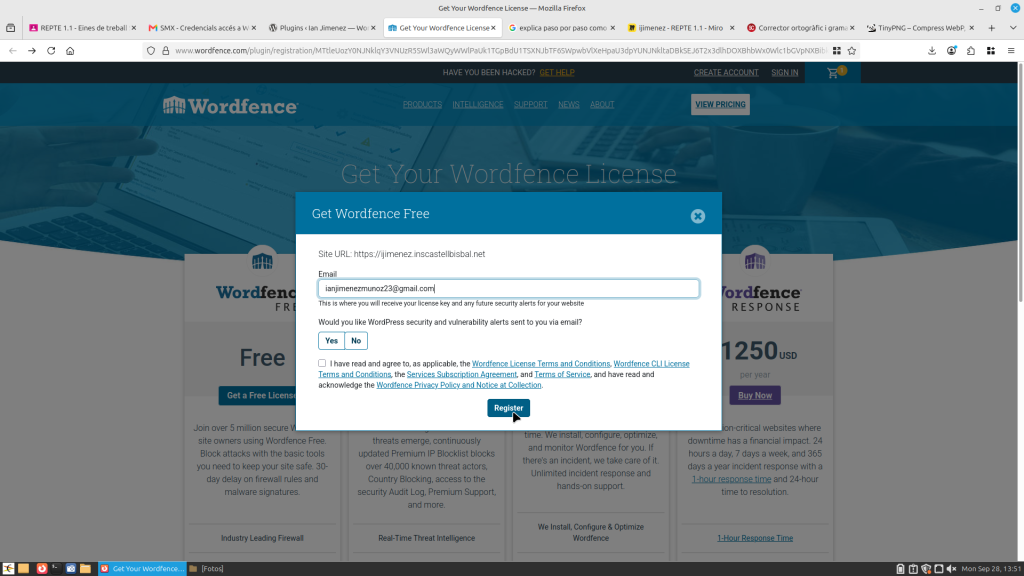
Després escollim la tarifa que volem. En el nostre cas escollim la free.
Despres iniciem sessio amb el correu professional.
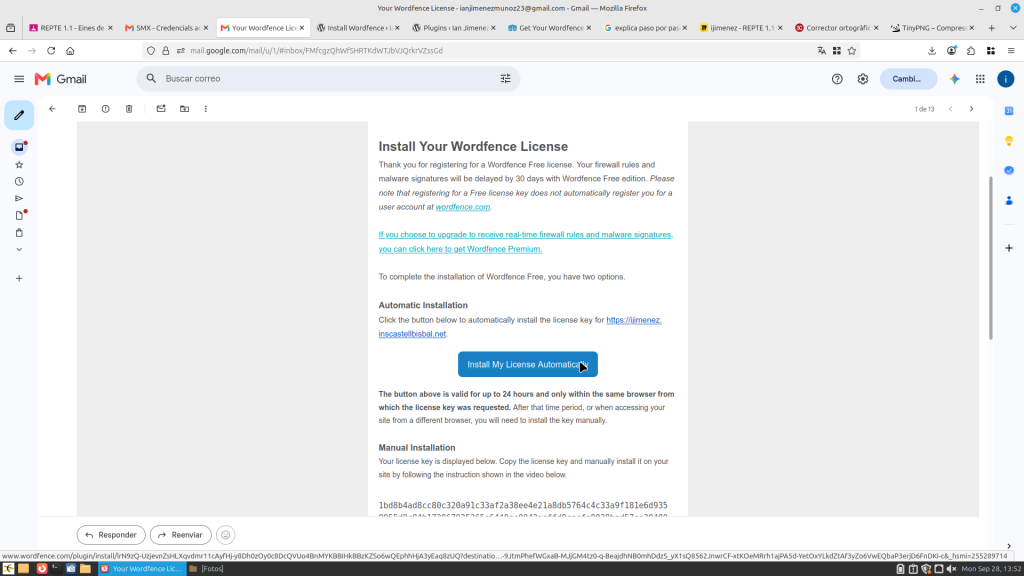
Desprésens nem alcorreu professionalon ens a arribat un correu confirmant lalicencia.
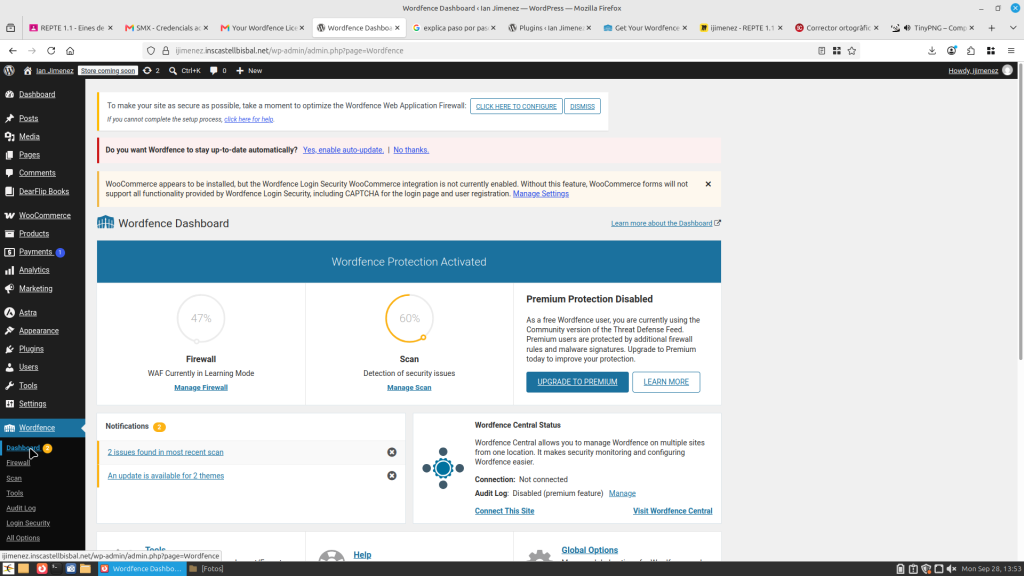
Ho hem acceptat i hem anat a “dashboard”.
Li hem donat a firewall al enllaç que hi ha.
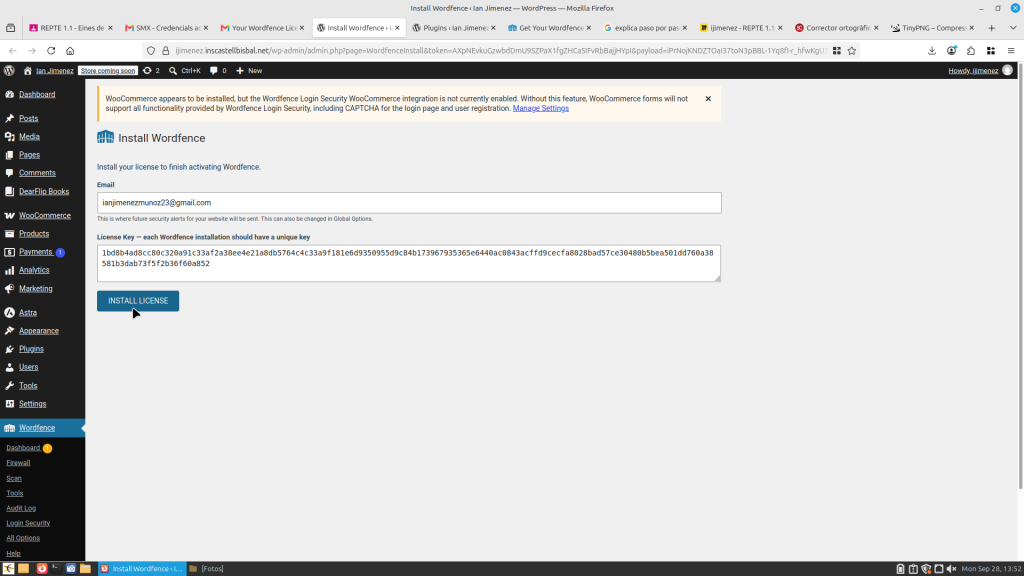
Per ultim li donem a install license.
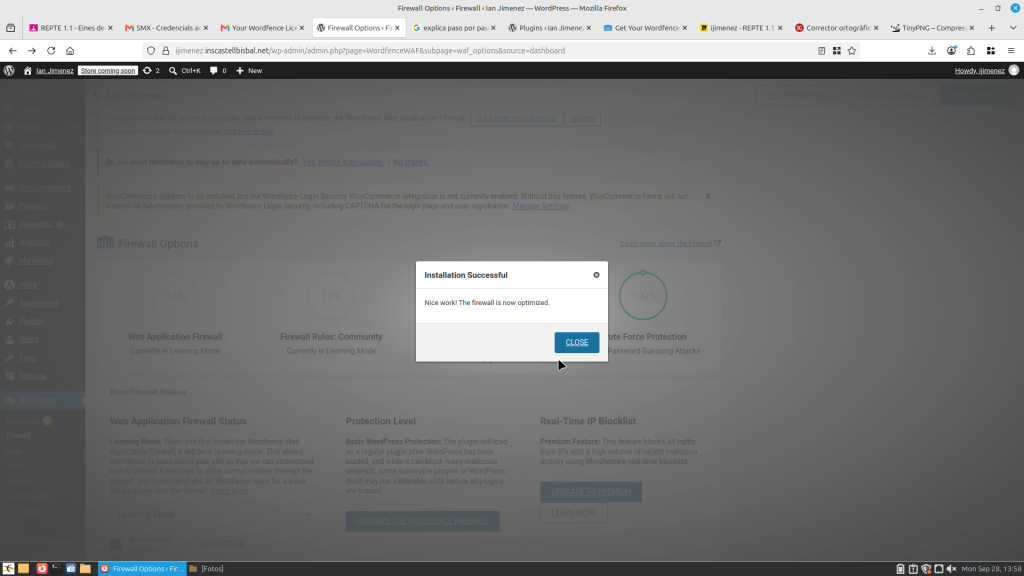
Ja tenim optimicat la seguretat.
Acces a miro amb el compte corporatiu
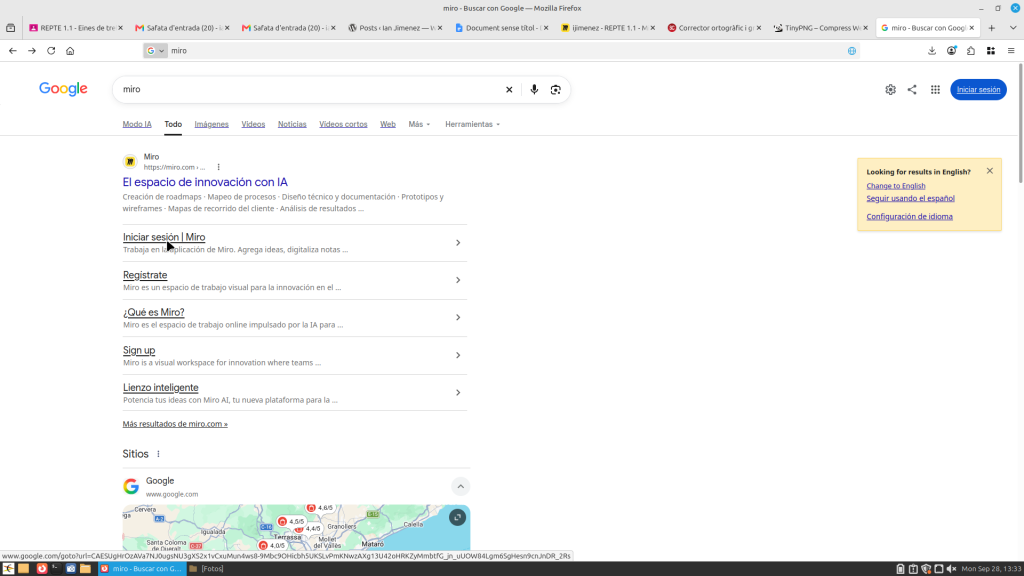
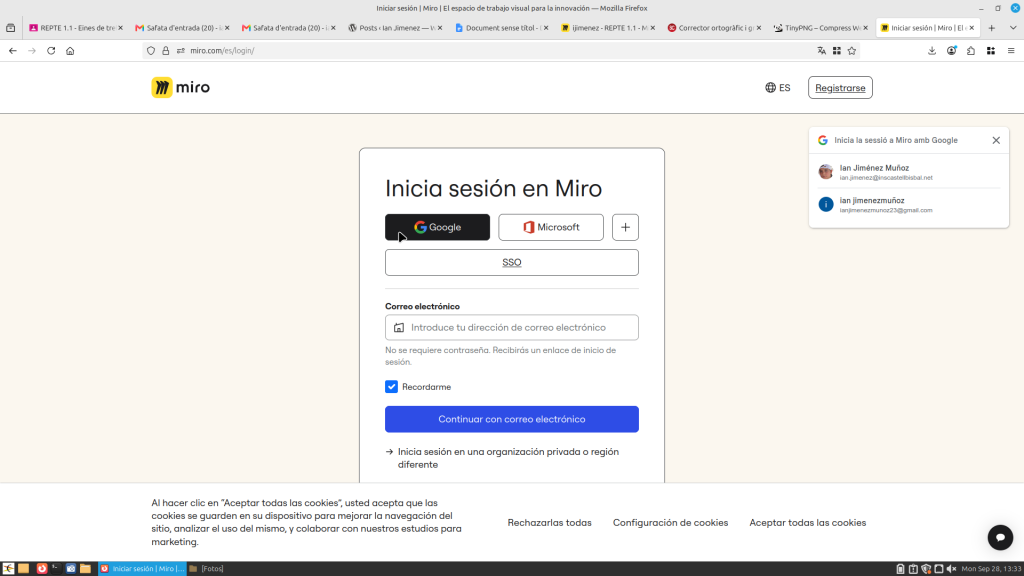
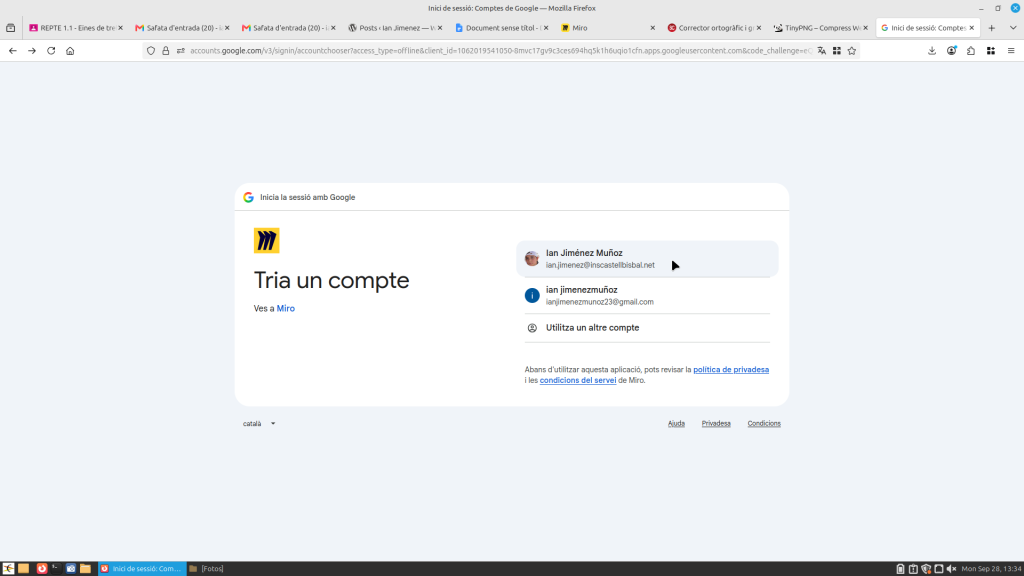
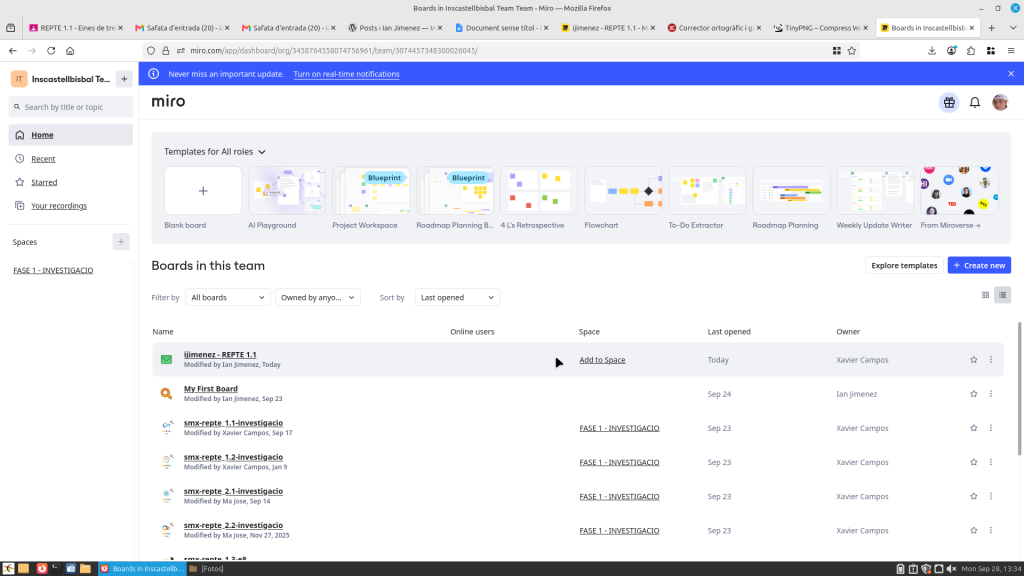
El primer de tot es buscar miro en el navegador web.