Creació d’un compte al sistema operatiu per temes professionals
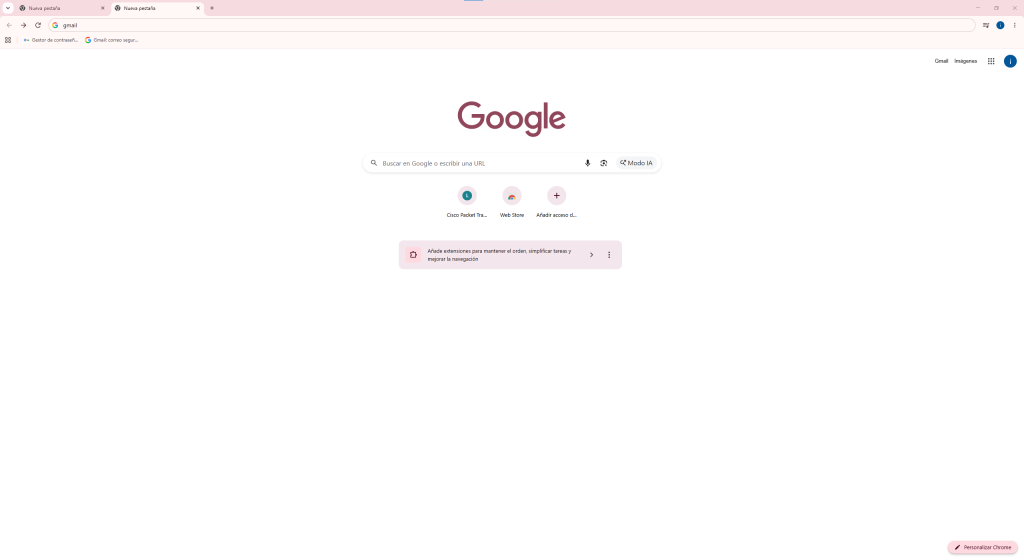
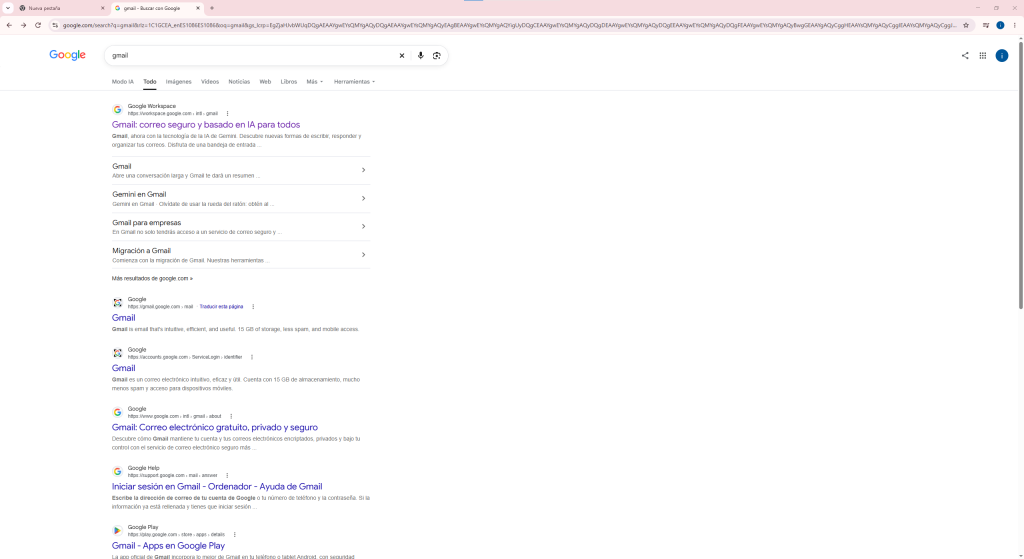
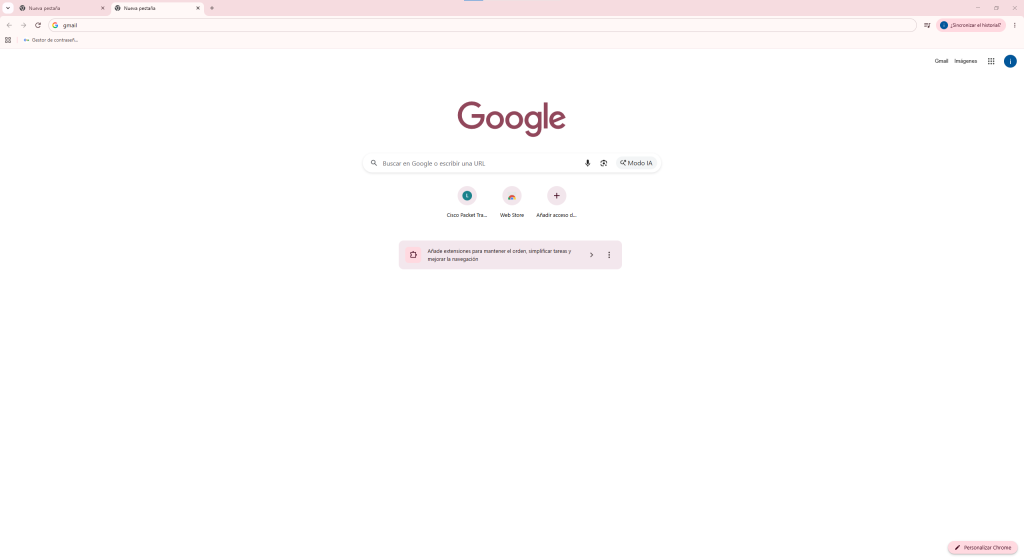
El primer de tot el que he fet és anar a gmail.
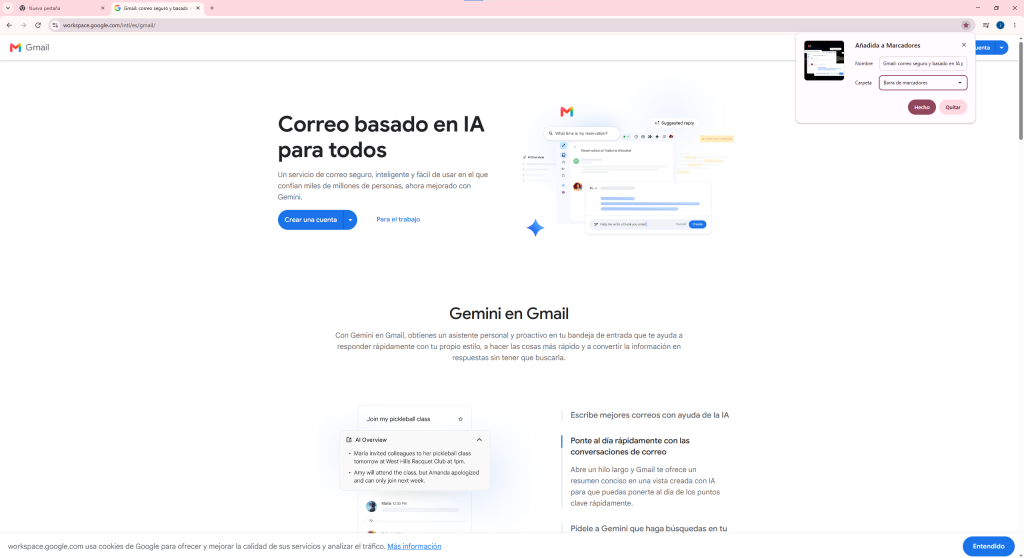
Després li he donat al primer link per crear el nostre compte.
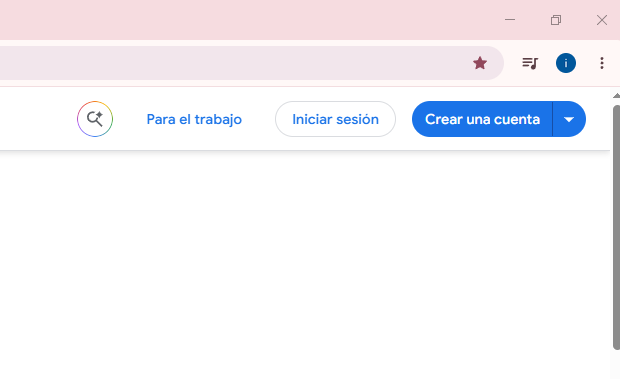
Després li he donat a crear compte.
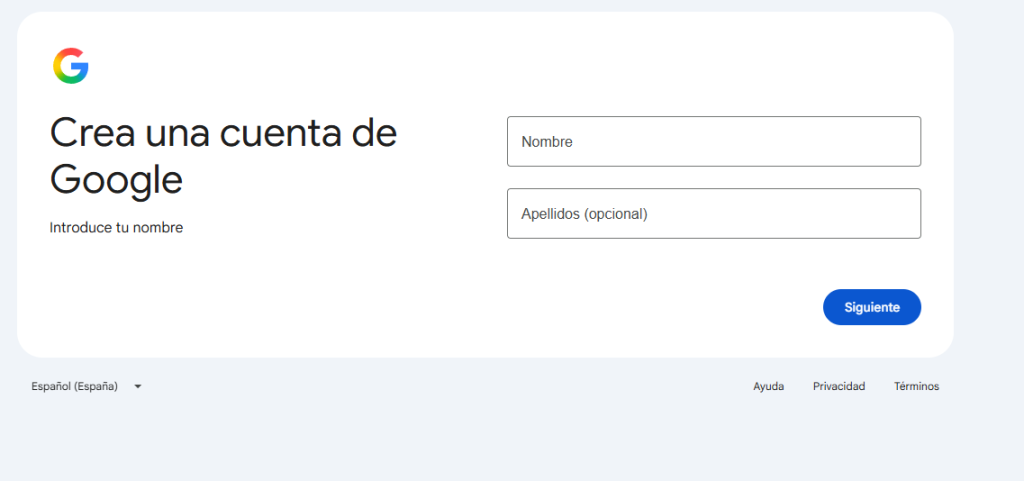
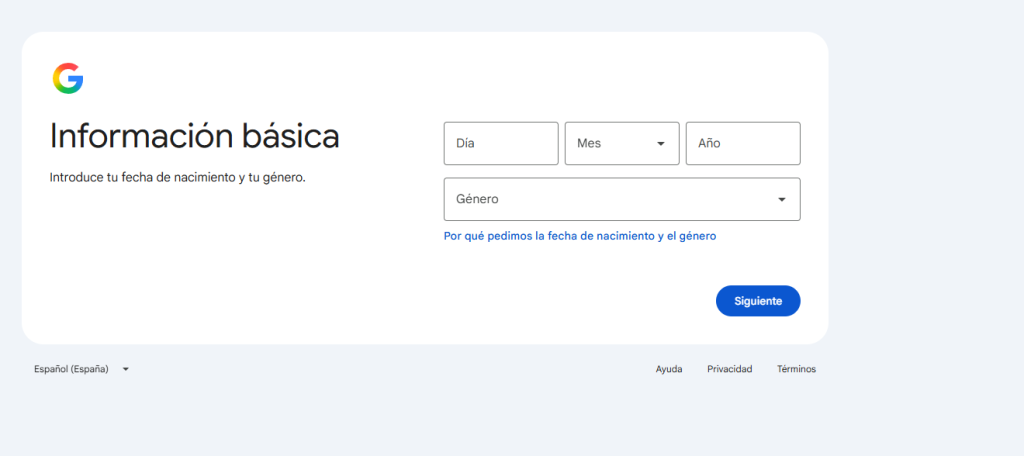
A continuació només has de posar unes quantes dades i uns quants passos mesi ja tens el teu compte.
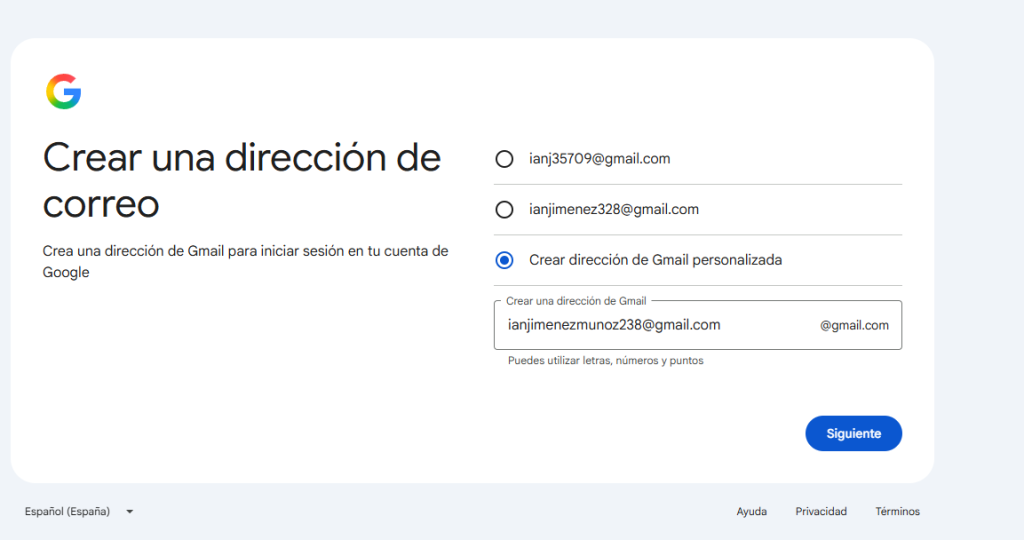
El següent pas tens tres opcions: dos que són correus que són predeterminats que tels posa Gmail o l’altra opció que és la de crear el teu propi Gmail.
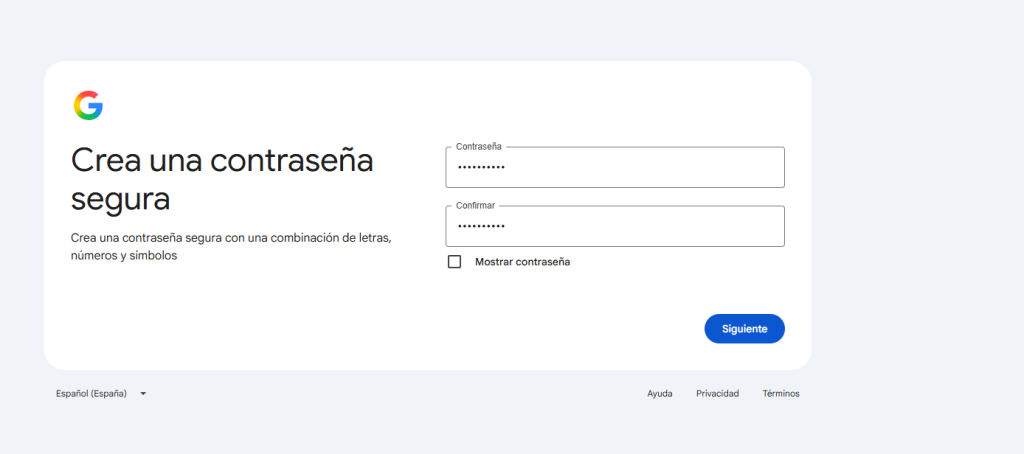
Després poses una contrasenya la que vulguis i en acabat la confirmes.
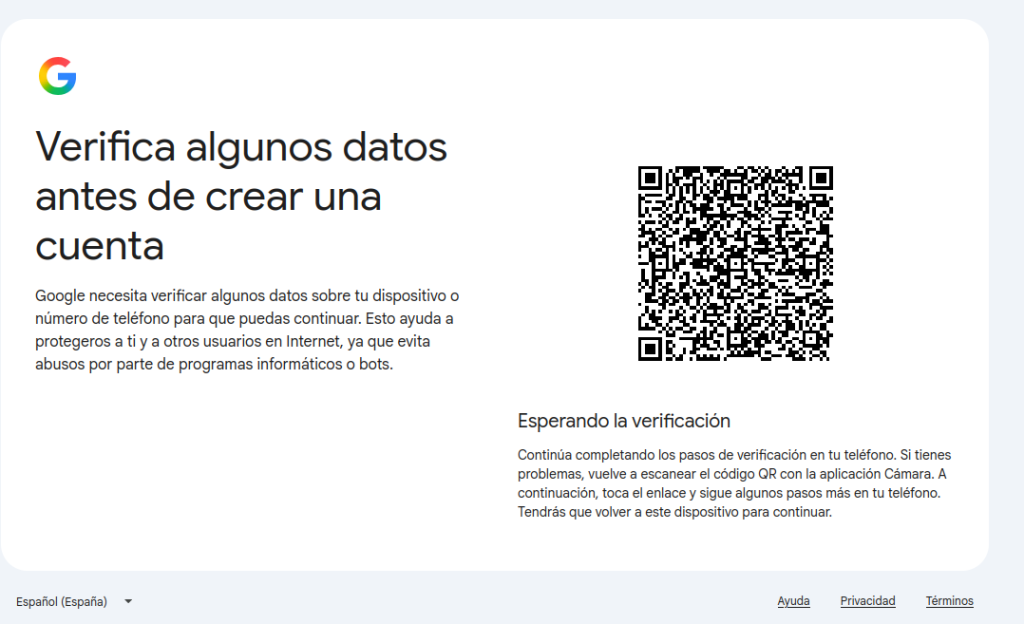
L’últim pas és encanallar el codi QR t’arribarà un missatge al telèfon per acceptar que ets tu. Acceptes el missatge i tens el teu compte.
Configuració del gestor de bookmarks al navegador professional
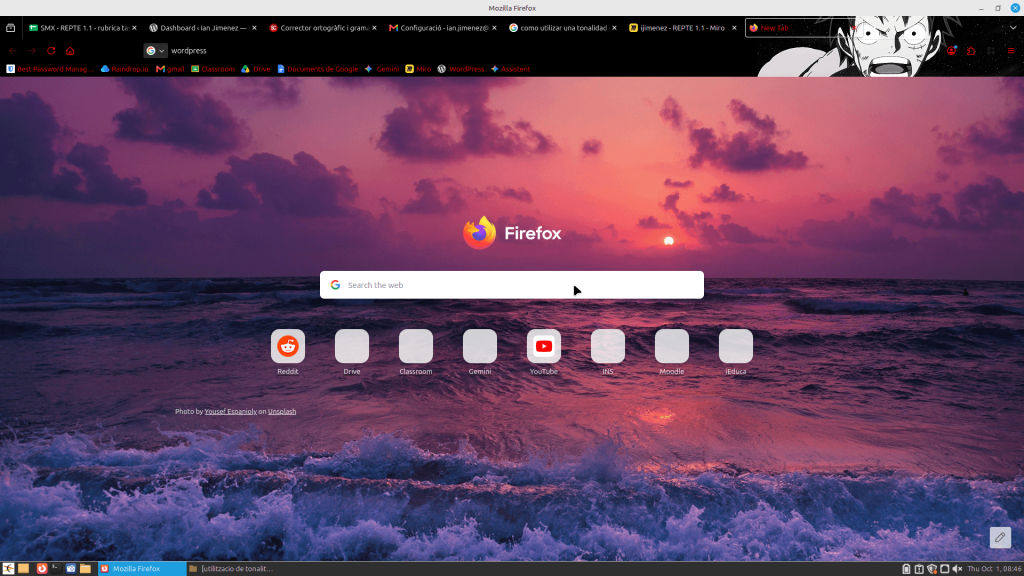
El primer de tot el que he fet esbuscar el bookmark que posare.
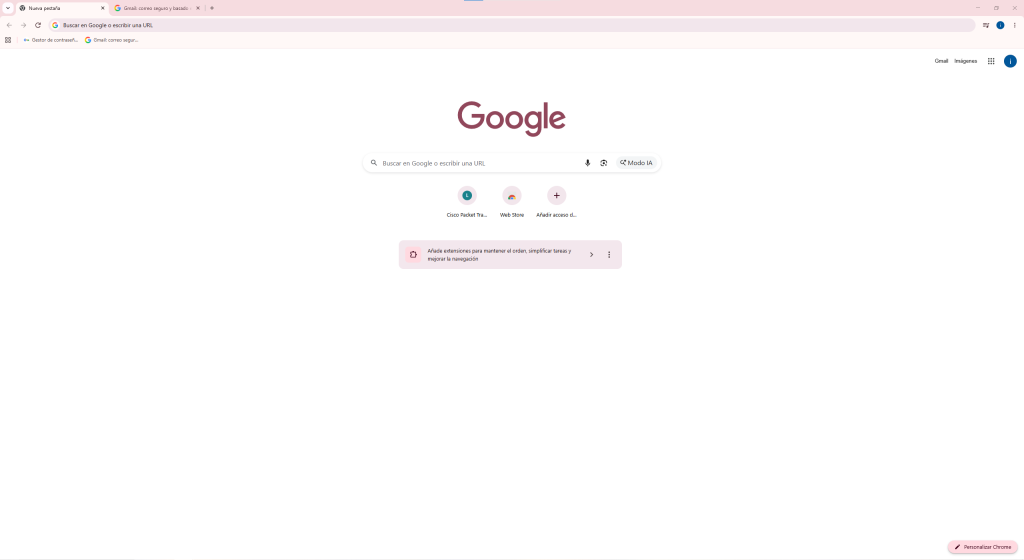
Després debuscar al navegador web l’aplicació, clickem a la estela de la dreta.
Posem elnom que volguem i li donem a fet.
Després d’aquest pas tenim fet el nostre bookmark.
Instalació d’un programa per fer i edita captures de pantalla
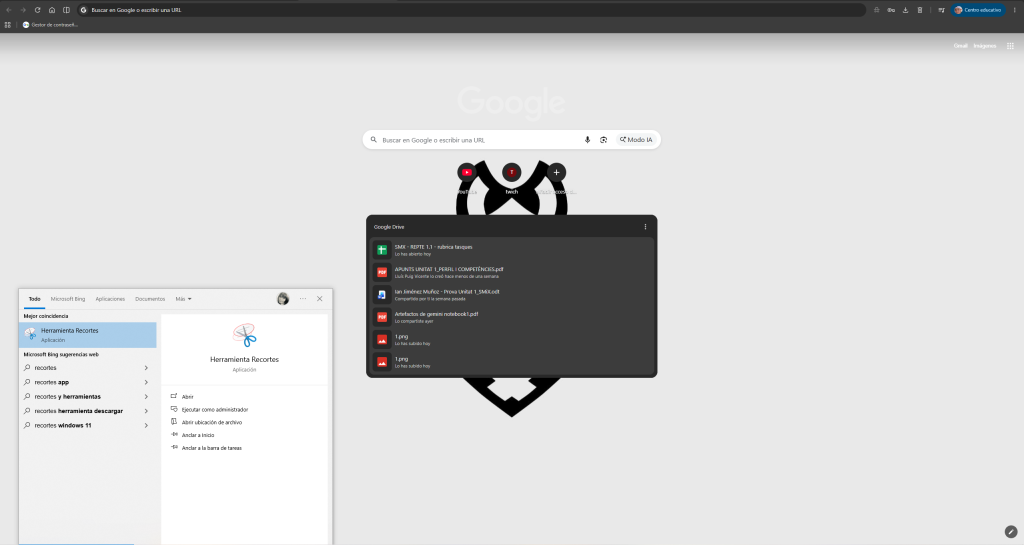
El primer pas de tot es cercar el pograma que vols utilitzar. En el meu cas he escollit a recortes que l’utilitzo molt. Si no la tens instalada la instales al teu ordinador i si la tens pots començar a utilitzarla cuand vulguis.
SEO i Posicionament
El SEO a WordPress és el conjunt d’accions que fas al teu lloc web de WordPress perquè Google el mostri a les primeres posicions quan la gent cerca el que tu et dediques o ofereixes.
Instal·la un plugin de SEO: Des del menú “Plugins” Afegeix un de nou, cerca i activa una eina com Rank Math o Yoast SEO. Aquests plugins et donen una guia pas a pas per configurar la web.
Canvia els enllaços permanents: Ves a “Ajustes i Enllaços Permanents” i selecciona l’opció “Nom de l’entrada”. Això fa que les adreces web siguin clares .
Optimitza els textos i continguts: Quan escriguis una pàgina o article: Posa les paraules que la gent cerca al títol principal i als subtítols. Emplea el plugin de SEO per omplir el títol SEO i la meta descripció.
Redueix la mida de les imatges: Abans de pujar fotos a WordPress, passa-les per una eina de compressió perquè la pàgina s’carregui ràpidament.
Afegeix text alternatiu a les imatges: Quan pugis una foto, omple el camp Text alternatiu descrivint breument què s’hi veu.
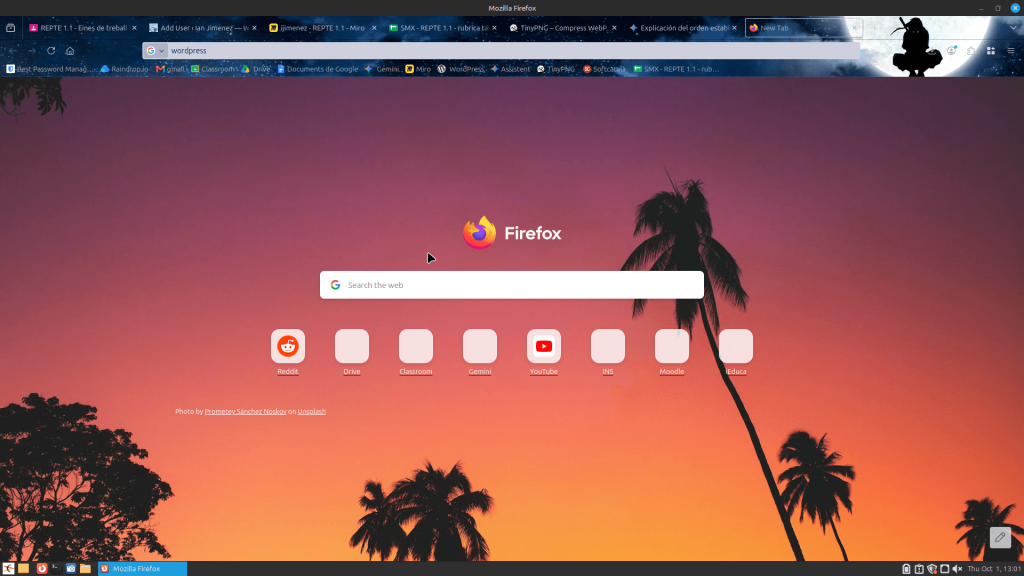
Ara comencarem a instalar.
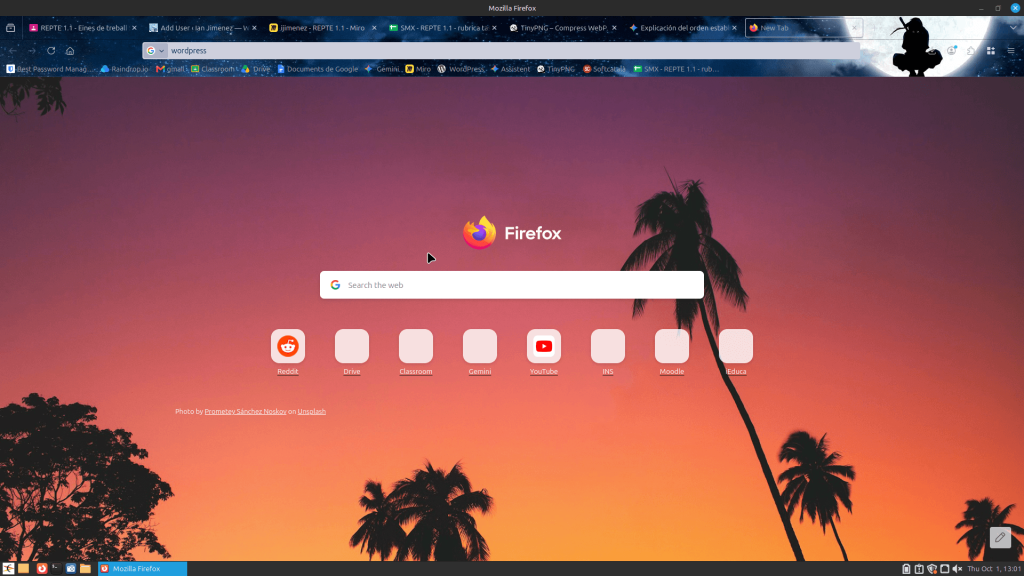
Primer de tot el que hem de fer es anar-nos-en a elnavegadorweb i cercar WordPress.
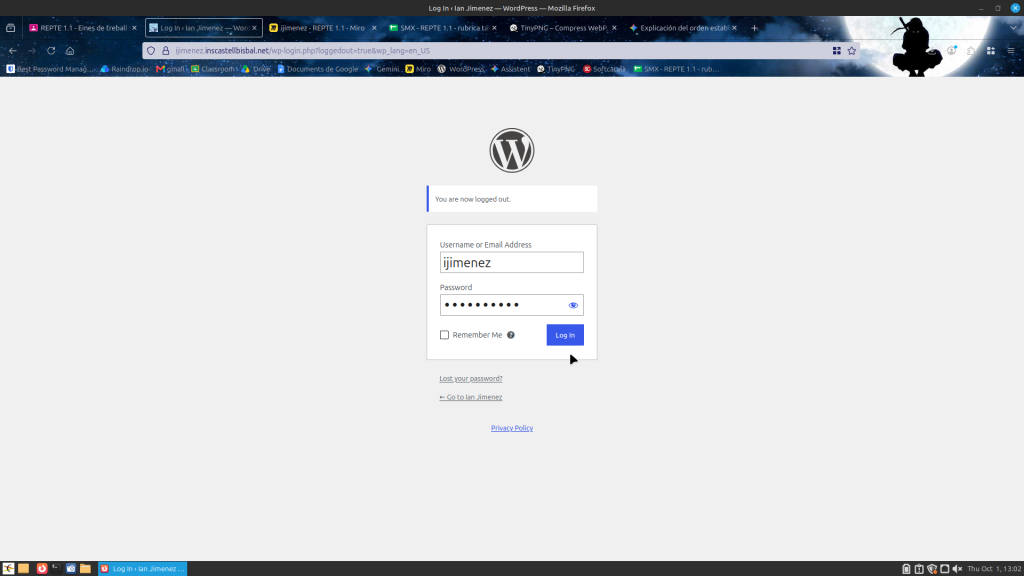
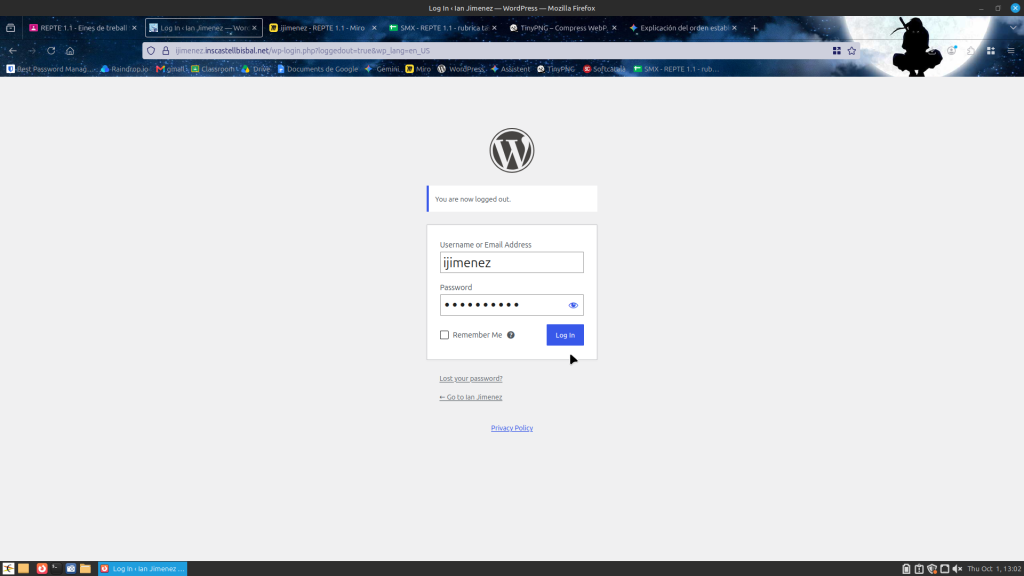
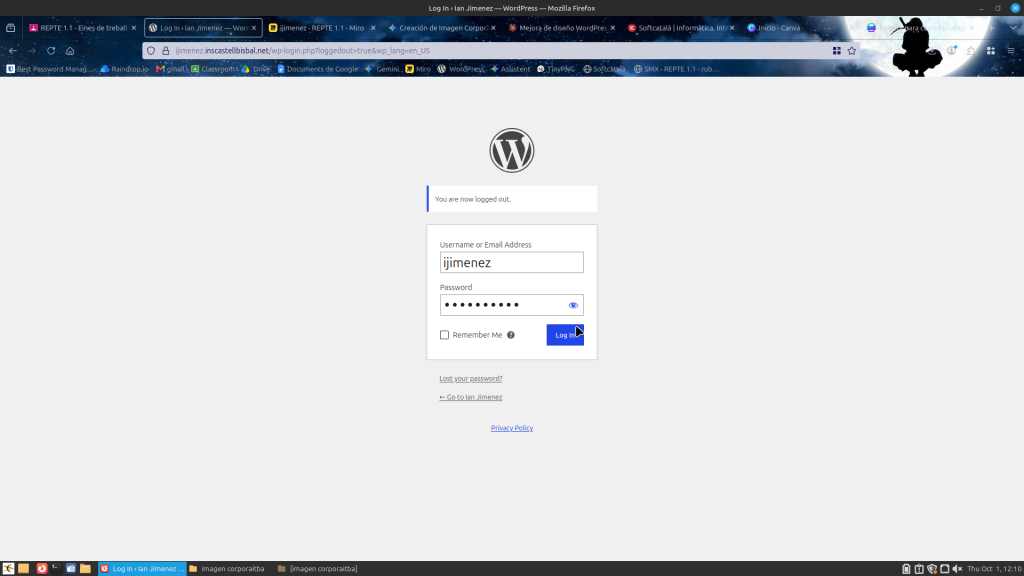
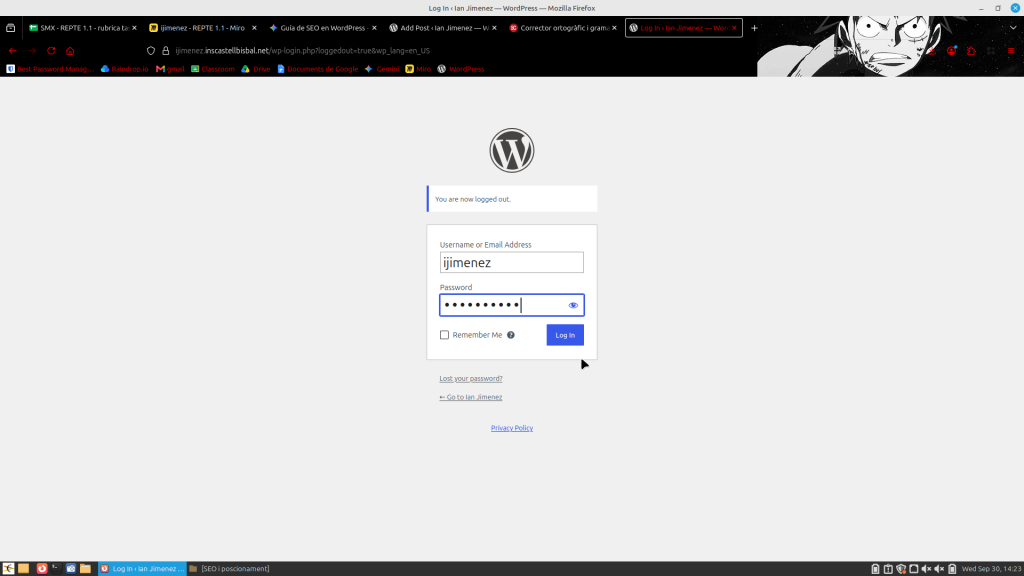
Despres el que hem de fer es iniciar sessio amb el nostre compte.
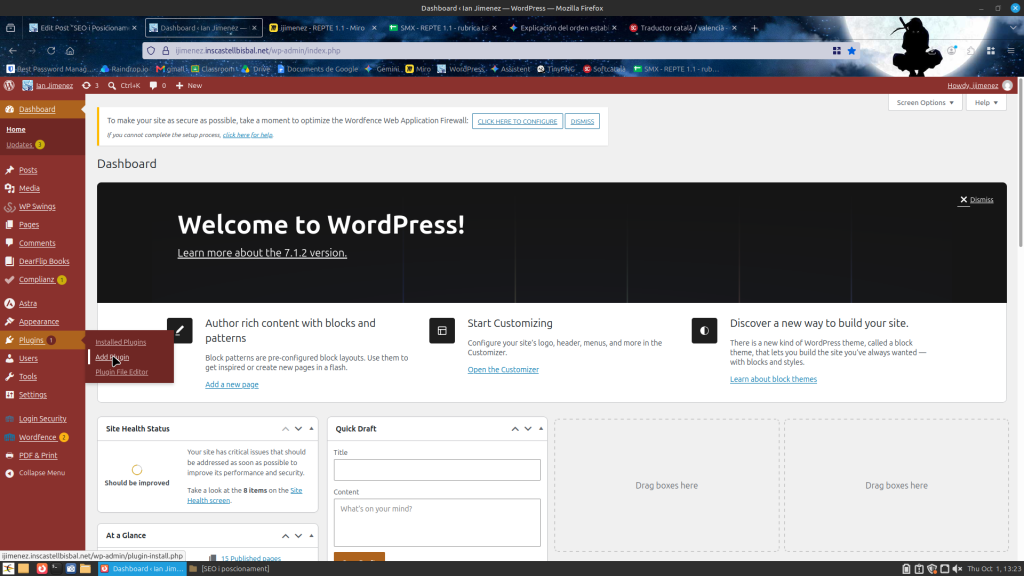
Despres ens anem a plugins i add plugin per instalar un plugin SEO.
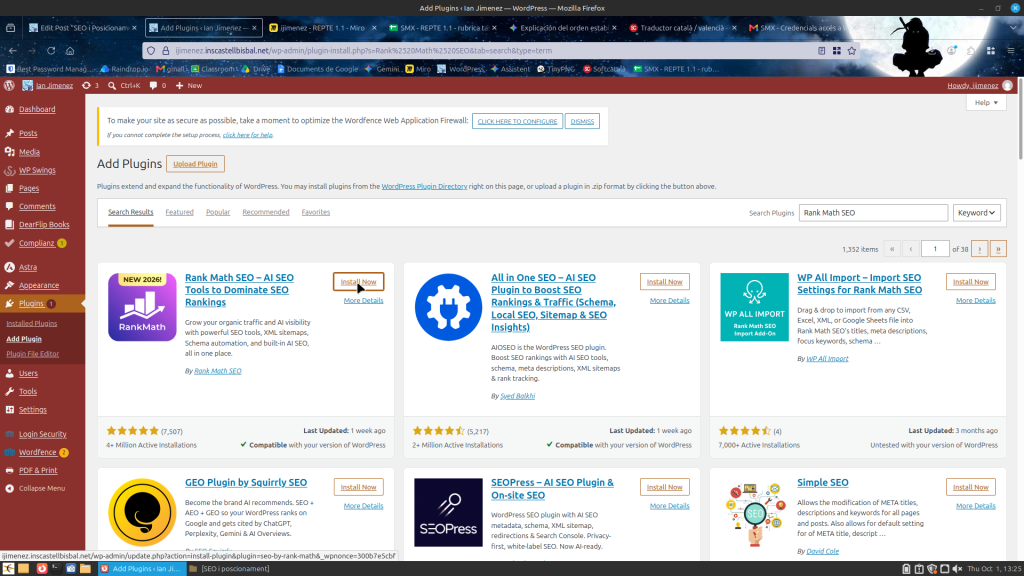
Busquem el plugin i li donem a install now.
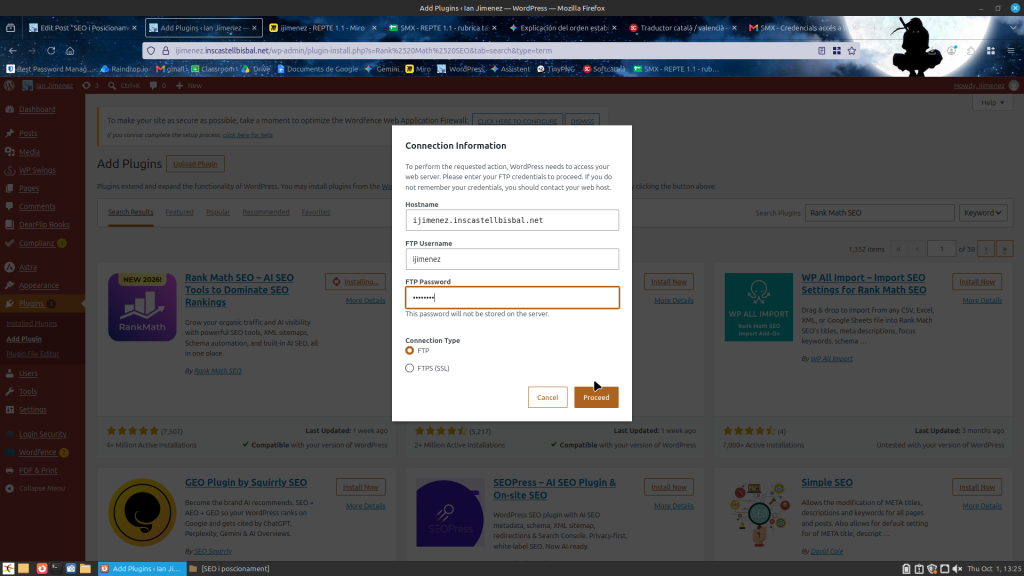
Ens demanara una contraseña, la posem i li donem a proceed.
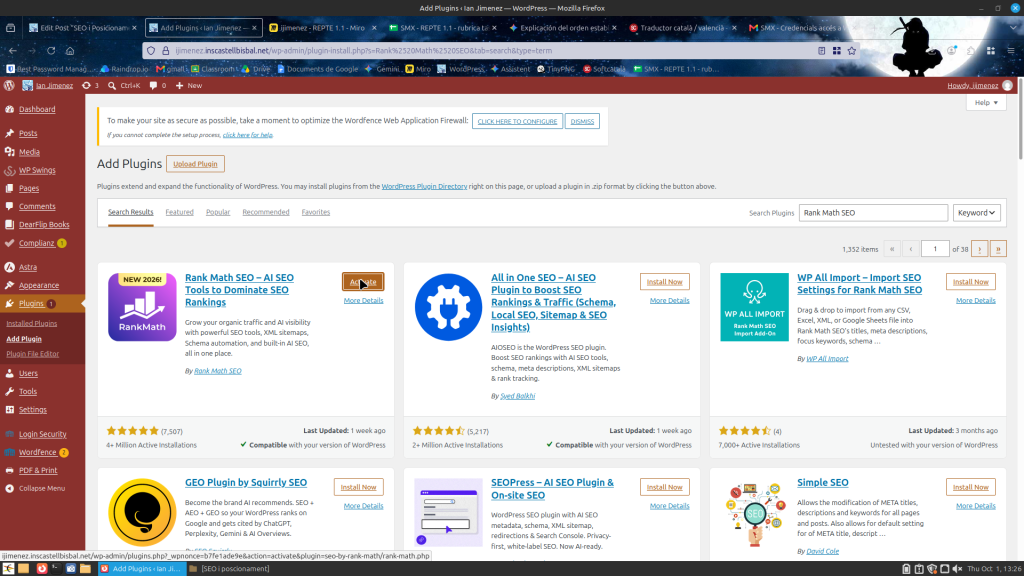
Esperem fins que s’instali i quan s’instali li donem a acive.
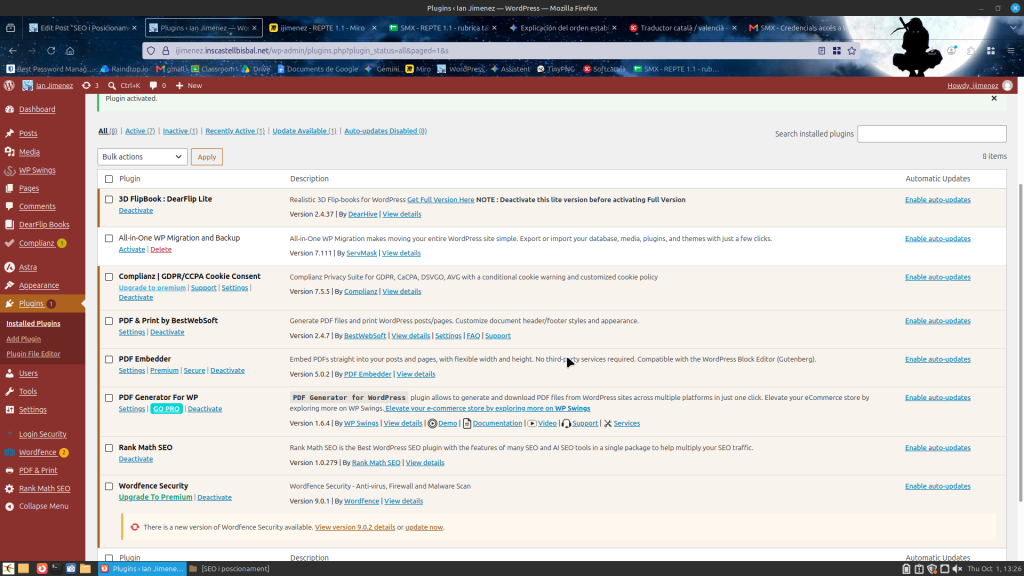
Finalment comprovem que s’ha instalat i activat.
Plantilla del disseny de les pàgines (text, imatges, ubicació)
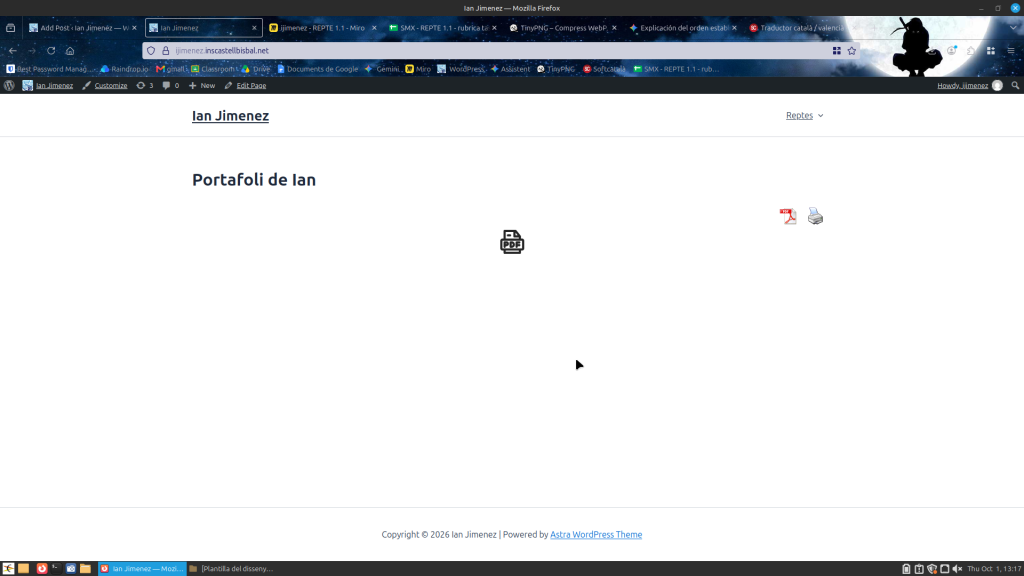
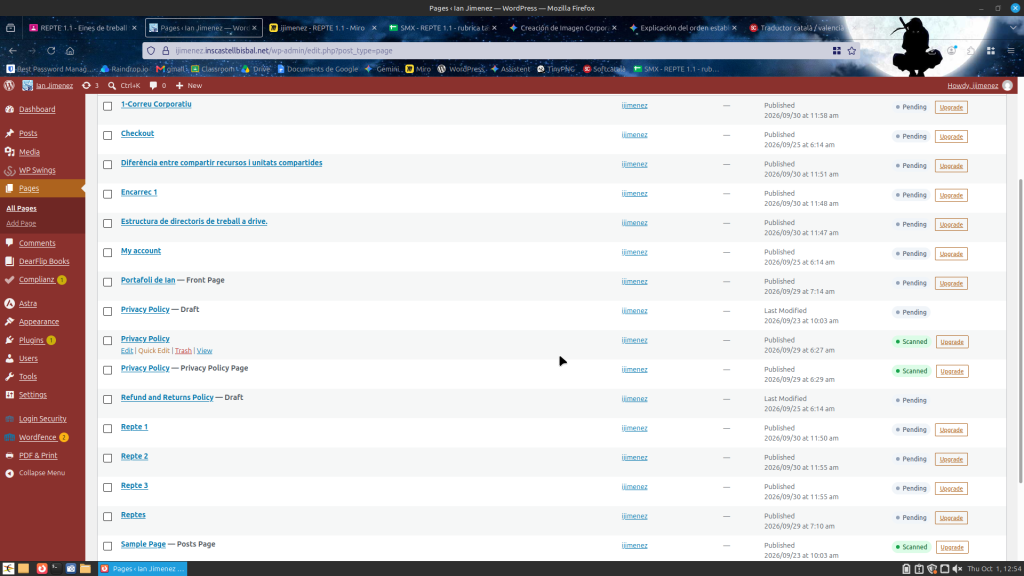
He estructurat la web d’aquesta manera perquè tot resulti súper clar i còmode de navegar des del primer moment, col·locant en la part principal les seccions més importants perquè el primer que vegi la gent sigui una presentació clara que expliqui de què tracta el lloc i què es trobarà. A partir d’aquí, he organitzat els apartats i les publicacions seguint un ordre lògic de consulta, de manera que primer va el que posa en context la informació general i després es passa als detalls, temes més específics o projectes. D’aquesta manera, cada element està situat en aquest lloc exacte perquè la navegació sigui fluida, la informació estigui ben ordenada i qualsevol pugui trobar el que cerca en un parell de clics i sense donar cap marrada.
Encara li falten millores pero estara millor al cap d’aquestes setmanes.
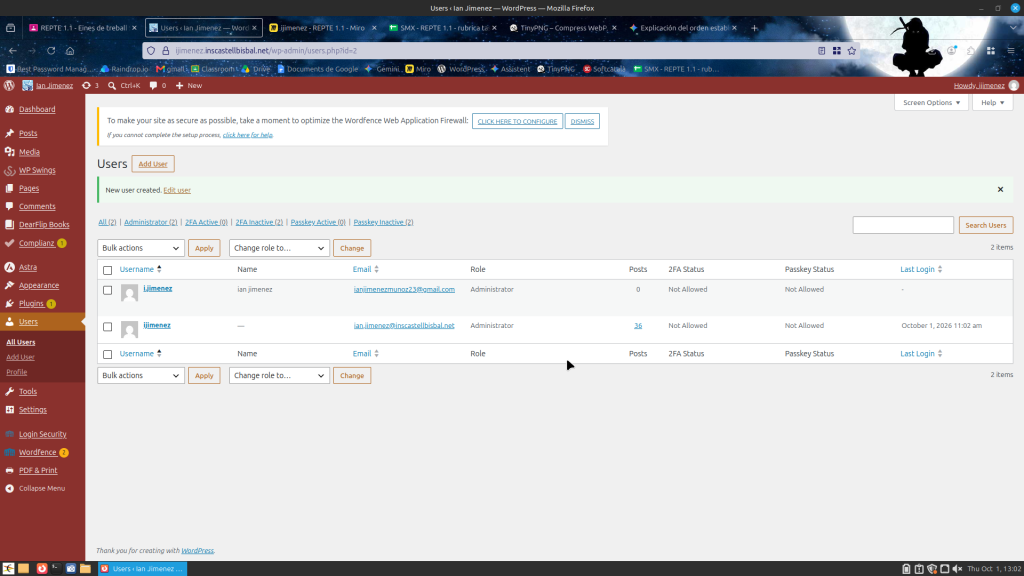
Compte major amb permisos totals del WordPress
Primer de tot elque hem de fer es anar-nos-en a el navegador web i cercar WordPress.
Despres iniciem sessio amb el nostre compte.
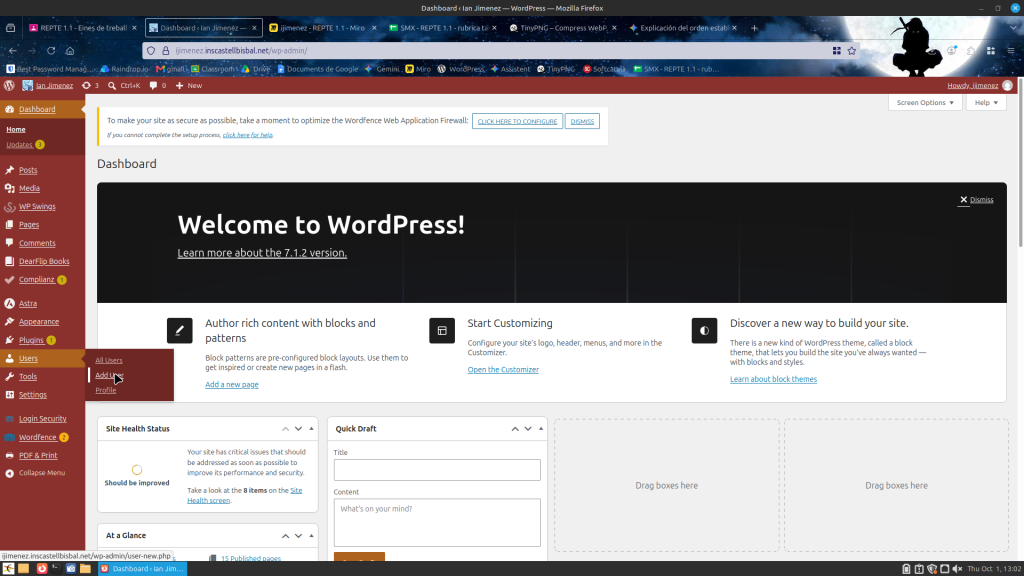
Despres anem a usuaris i anem a crear nou usuari.
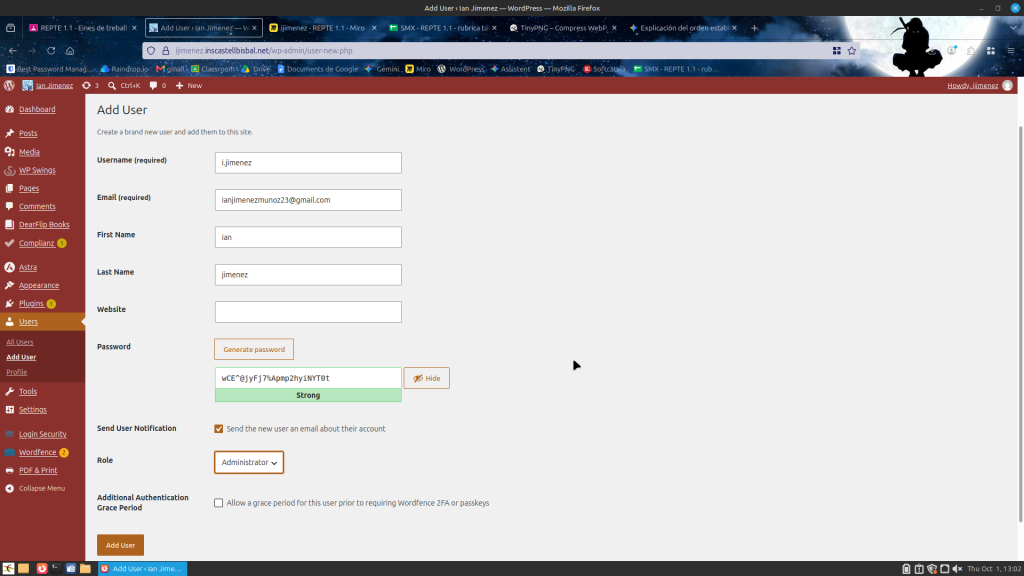
Posem lesdadesnoves d’aquest nou usuari.
Per finalitzar li donem a add user.
Y a tenim el nostrecompte nou creat.
Fer el desplegament de WordPress
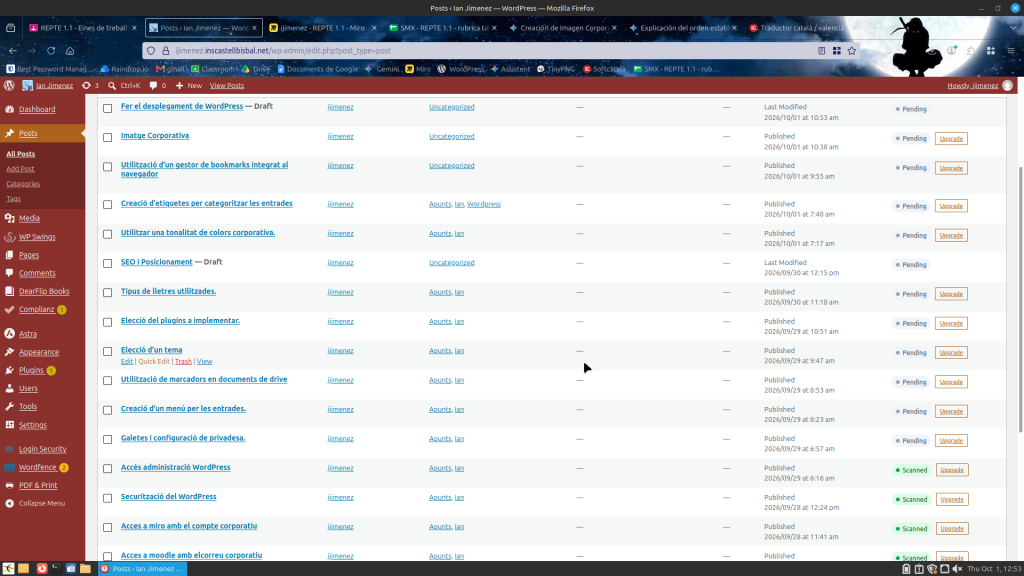
He organitzat els posts d’aquesta manera perquè volia que tot tingués sentit i que a qualsevol li resulti súper fàcil anar llegint sense perdre’s. La meva idea principal va ser anar guiant a la gent pas a pas, començant pel més sencill o bàsic per a posar en context, i després anar ficant temes una mica més específics o detallats a mesura que van avançant. Així, cada post funciona com la continuació natural de l’anterior i la lectura se sent fluida, gairebé com si els estigués contant una història de principi a fi. A més, vaig voler aprofitar per a posar el més potent i el que més enganxa just al principi, perquè sé que les primeres impressions compten molt i volia assegurar-me de captar l’atenció de qui entra des del primer segon perquè li facin venir ganes de quedar-se i continuar explorant la resta.
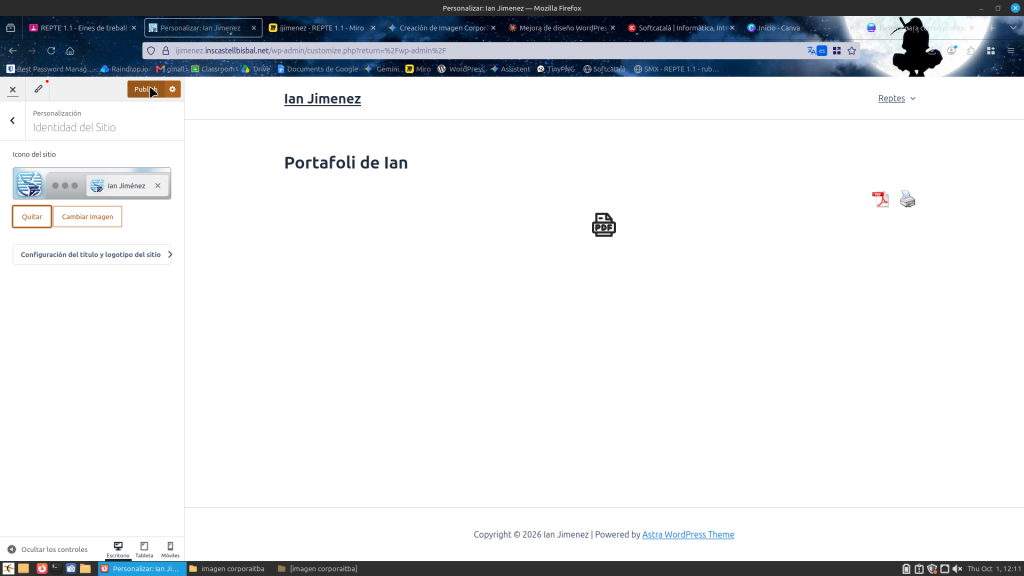
Imatge Corporativa
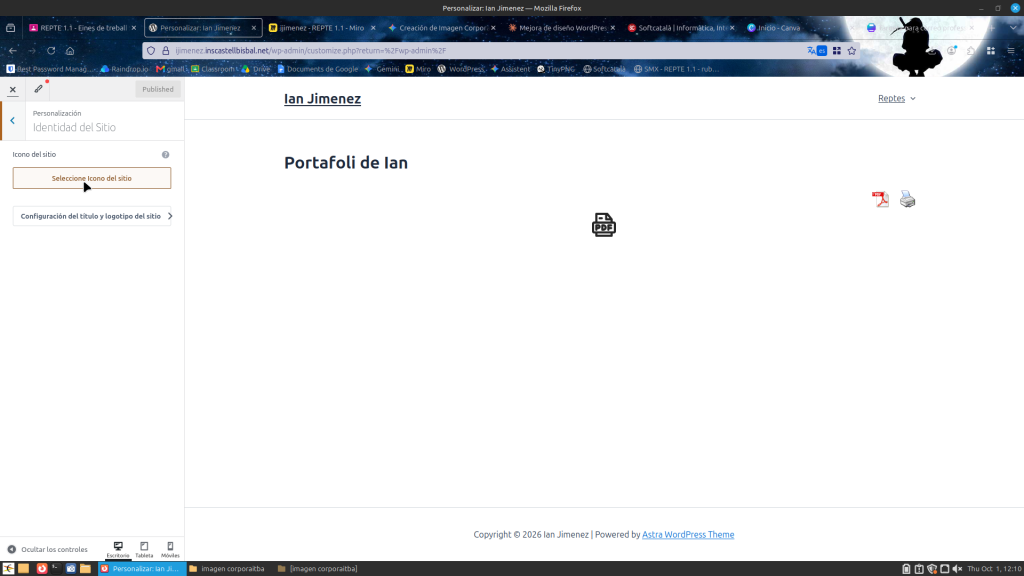
El primer de tot es buscar a el nostre navegador web WordPress.
Despres elque hem de fer esiniciar sessio amb el nostre compte.
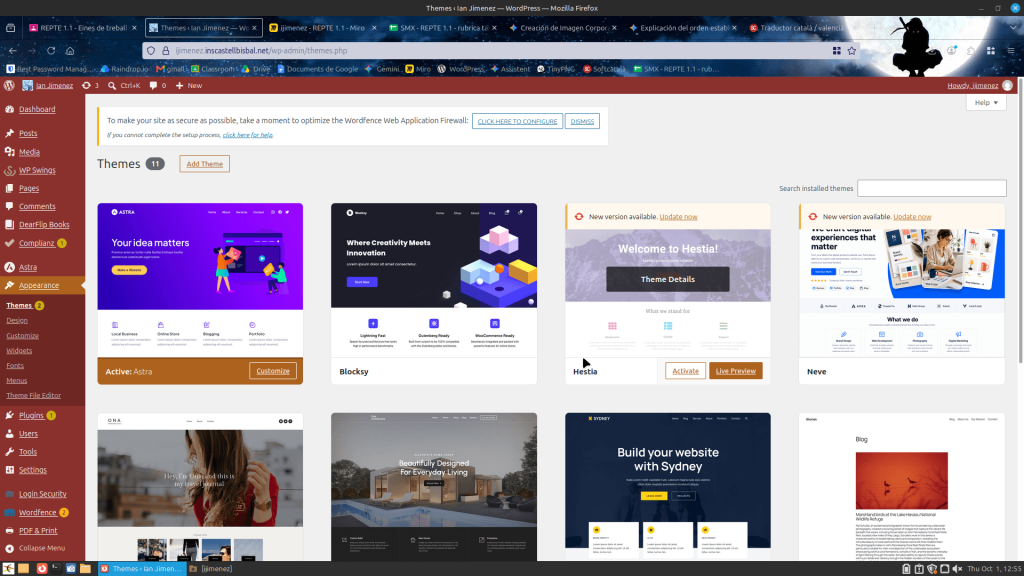
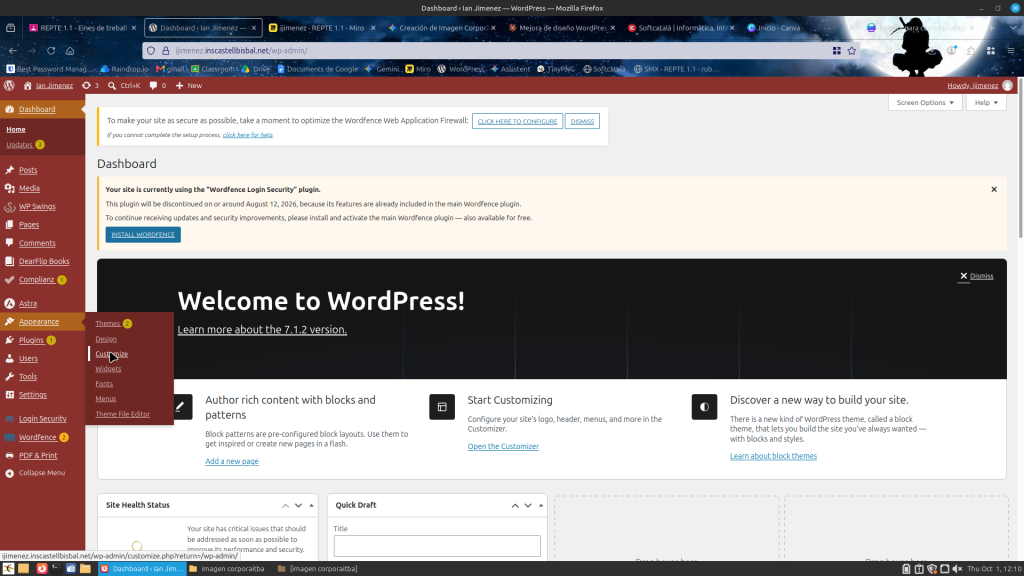
Despres, un cop dintre el que hem de fer esanar-nos-en a “appareance” i “customize.
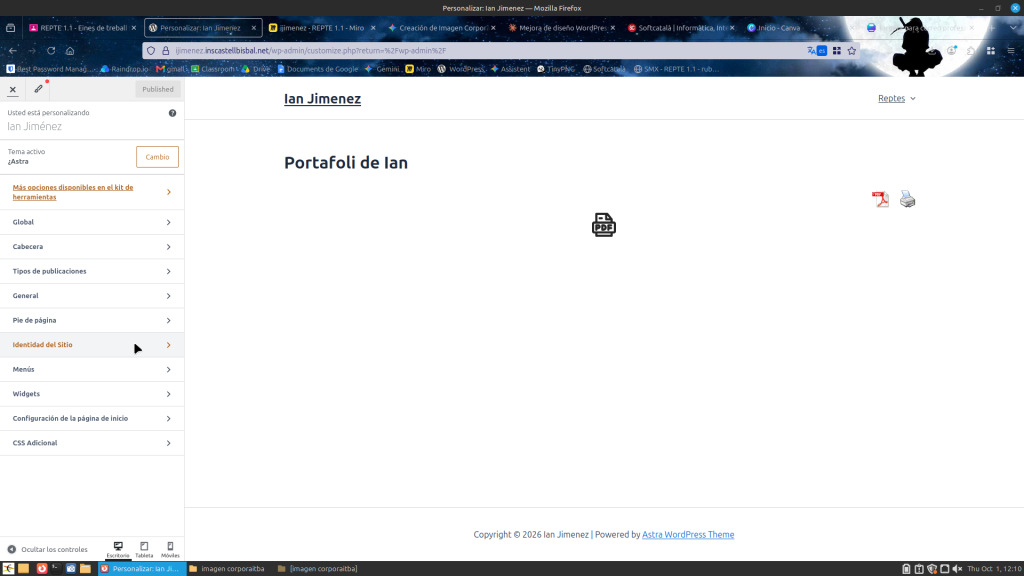
Un copdintre ens anem a “identitat del lloc”.
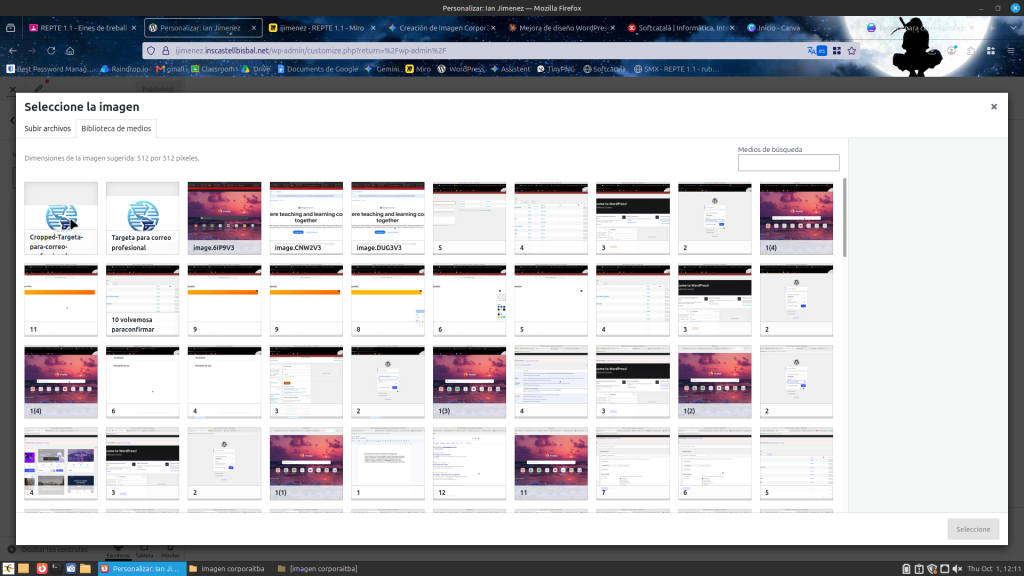
Despres a “selecionar icona del lloc”
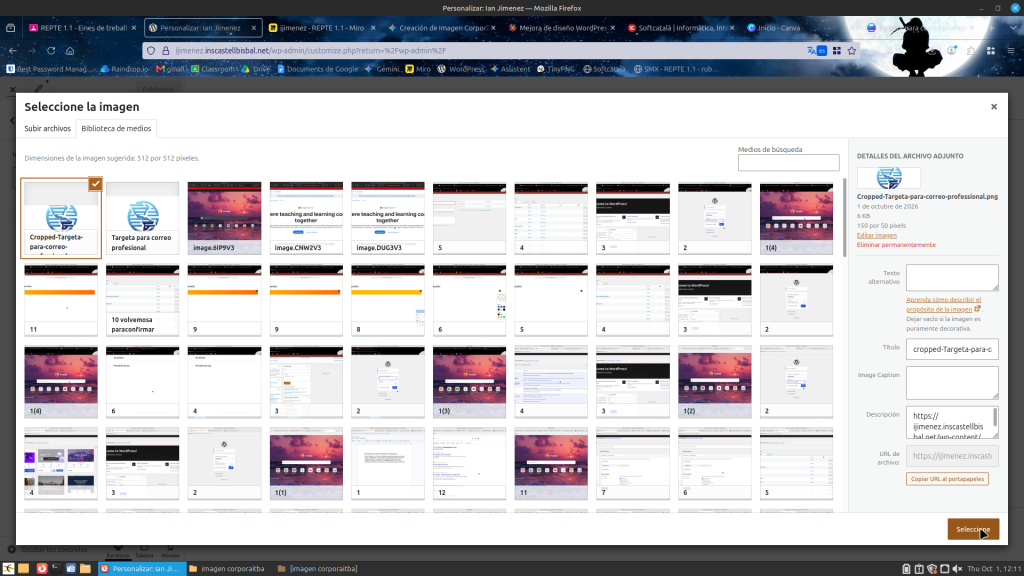
Despres escoliim el logo que hem fet.
Despres lidonem a selecionar.
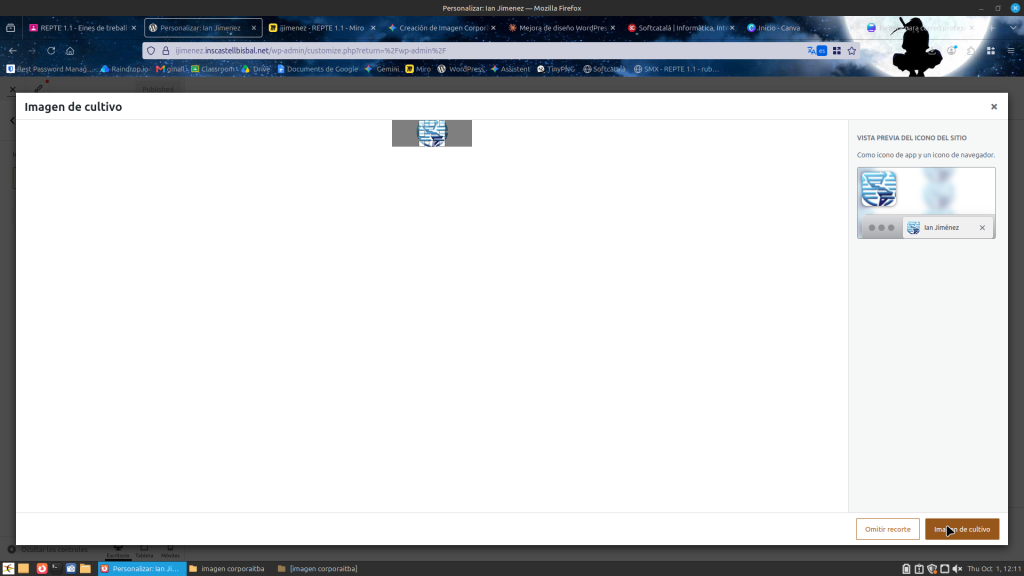
Despres li donem a imatge de cultiu.
I per ultim li donem a publicar.
Utilització d’un gestor de bookmarks integrat al navegador
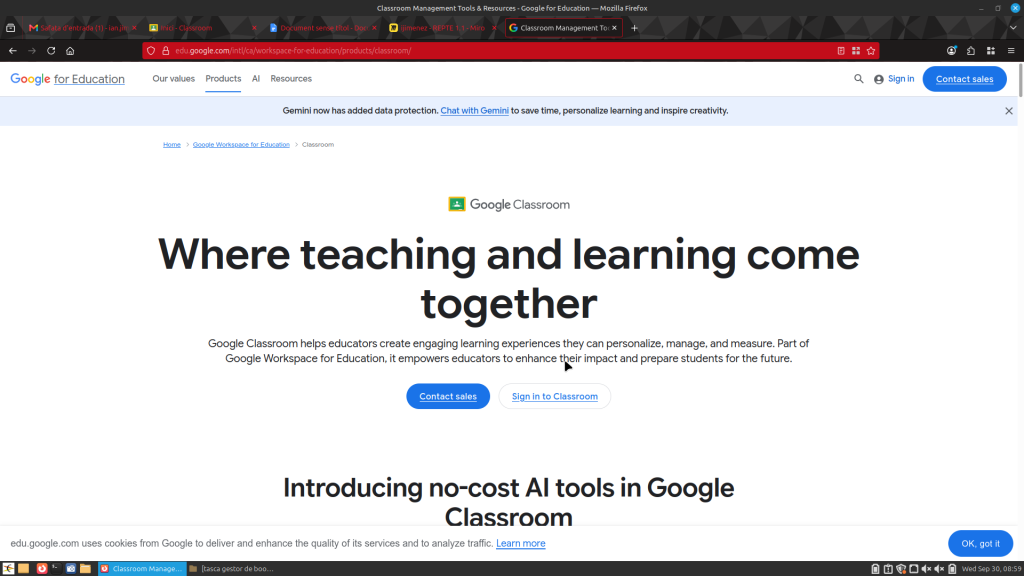
Primer de tot el que hem de fer anar nos a el navegador web i buscar l’aplicació que volem utilitzar.
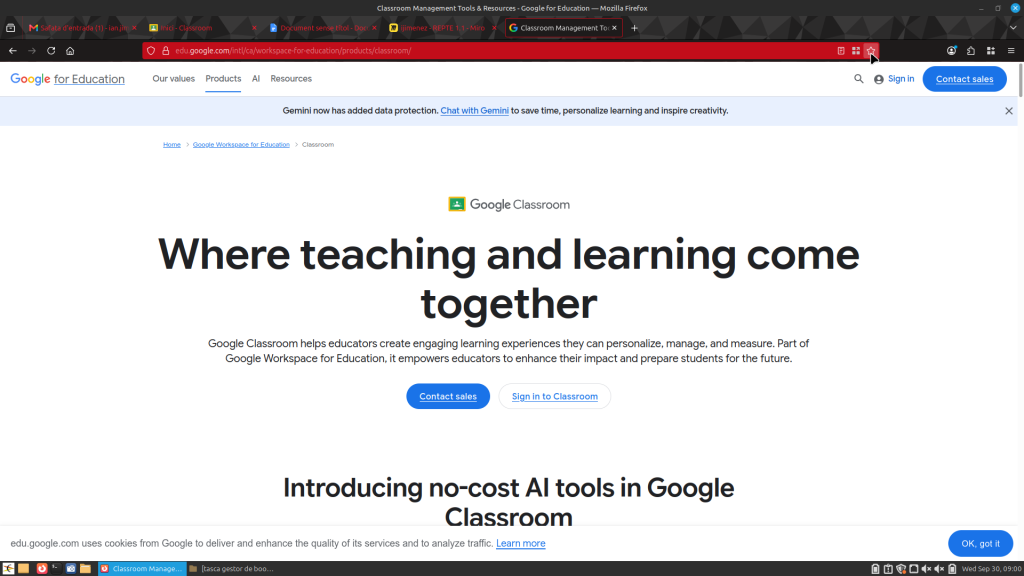
Després el que hem de fer és anar nos a la dreta on l’estrella i clicar per després posar el nom de l’aplicació i li donem a guardar.
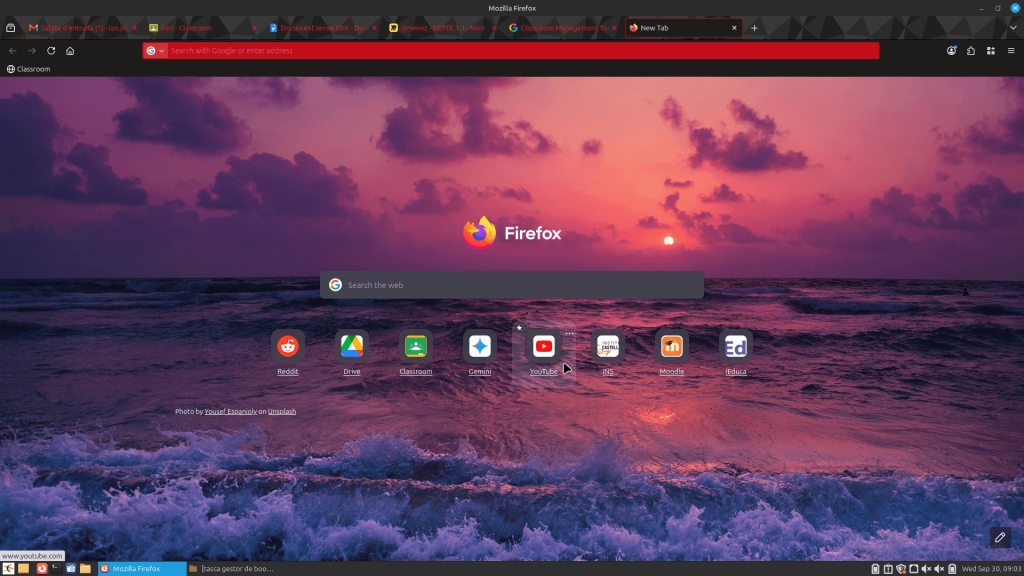
Després obrim una pestanya nova i li donem a “ ctrl shift b”
Ya tenim el bookmark integrat al navegador.
Aquesta aplicació serveix per guardar i compartir pàgines web, articles, fotos, vídeos i document en la nube.
Funcions Principals de Raindrop.io:
Guardar contingut: Permet capturar qualsevol element d’internet amb un sol clic mitjançant extensions de navegador o aplicacions mòbils.
Organització avançada: Classifica la informació en col·leccions, subcol·leccions i etiquetes.
Lectura neta: Ofereix un mode de lectura intern per a veure articles sense distraccions.
Accés multidispositiu: Permet consultar els enllaços guardats des de qualsevol telèfon, tauleta o computadora
Creació d’etiquetes per categoritzar les entrades
El primer de tot el que hem de fer es anar-nos-en a el navegador web i buscar WordPress.
Despres hem de iniciar sessio amb el nostre compte.
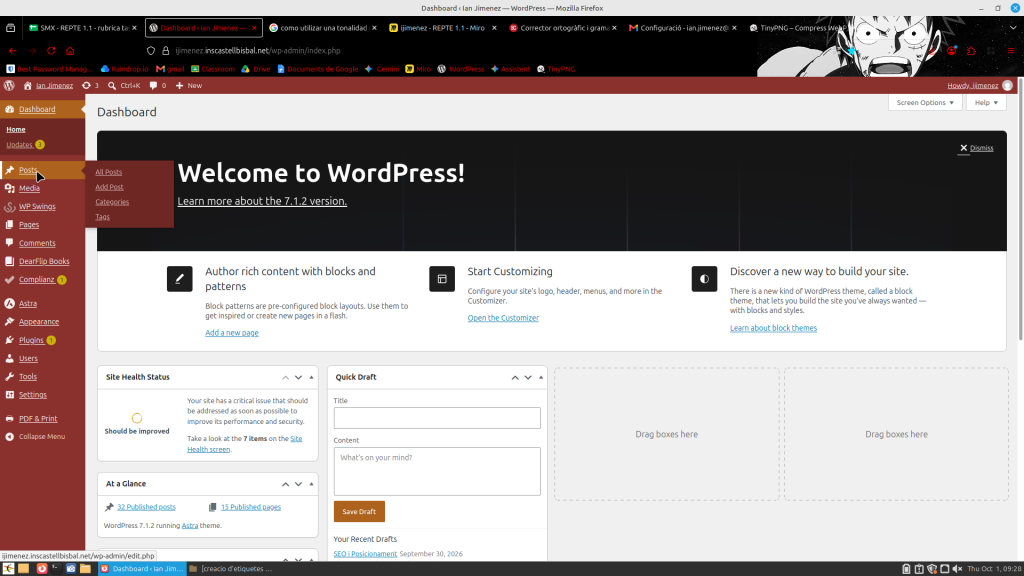
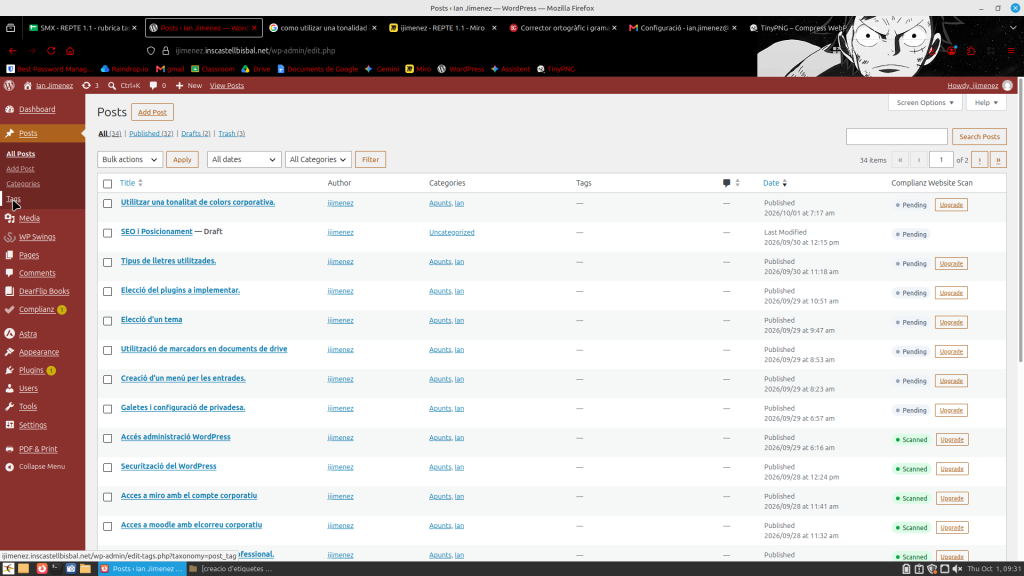
Despreshem de anar a “post”.
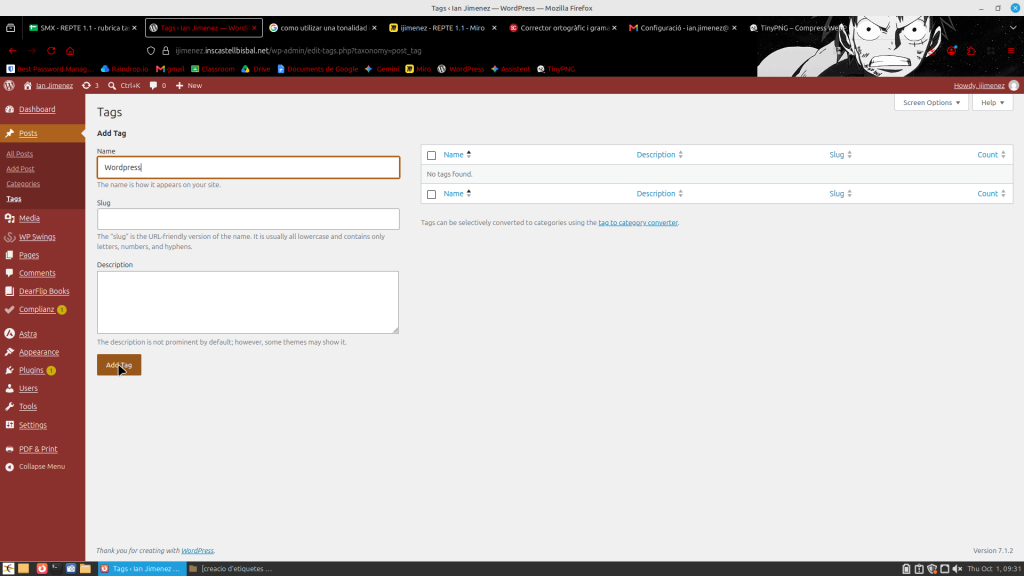
Ens sortira una opcio “tags”clickem i ens anem per crear una categoria.
Posemelnom de la categoria que volem crear.
Per ultim li donem a add tag ihem creat la nostre etiqueta.
Les etiquetes serveixen per a connectar articles mitjançant paraules clau i detalls molt específics del text. La diferència és que les categories són els contenidors grans, obligatoris i jeràrquics que divideixen el teu web en seccions generals, mentre que les etiquetes són totalment opcionals, no tenen nivells i només serveixen per a assenyalar els microtemes o termes exactes de cada article. La categoria determina on es guarda el contingut i les etiquetes descriuen els detalls concrets que hi ha dins.
Les categories estructuren obligatòriament la web en seccions generals i nivells, mentre que les etiquetes són opcionals i enllacen articles mitjançant termes molt específics. Has d’usar les categories per a definir el menú principal de la teva pàgina i les etiquetes per a connectar conceptes precisos entre les teves publicacions